2
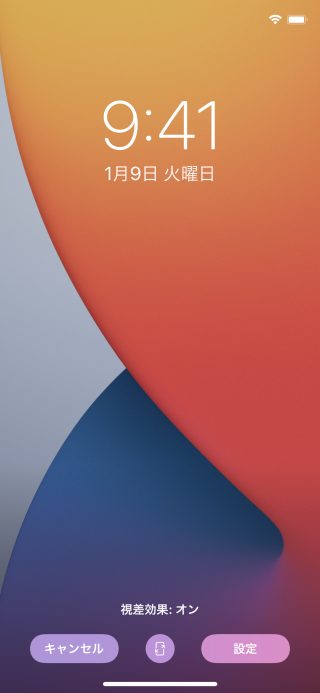
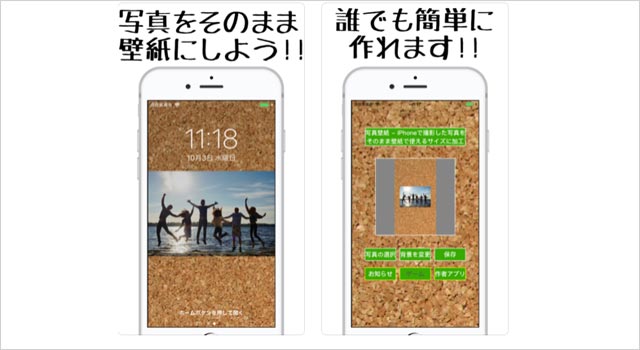
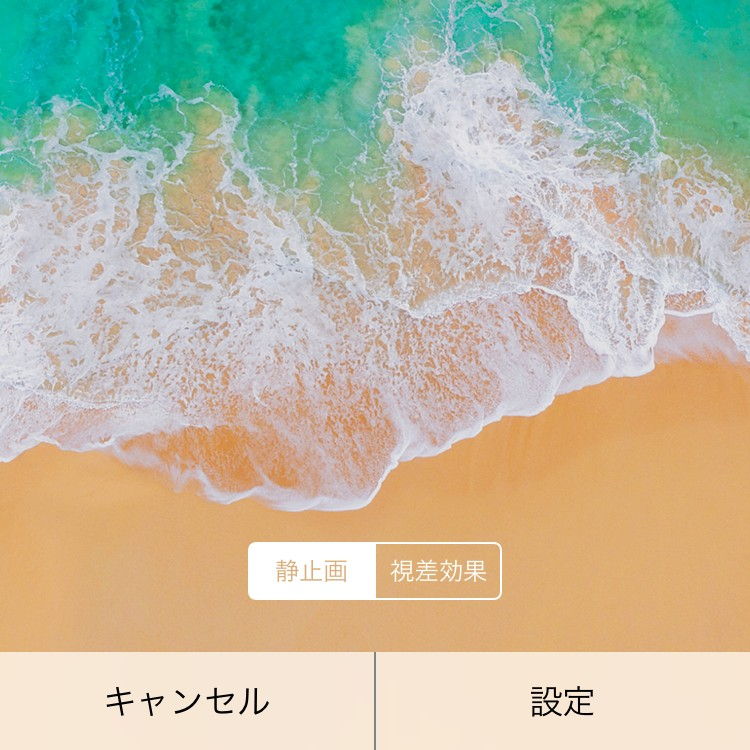
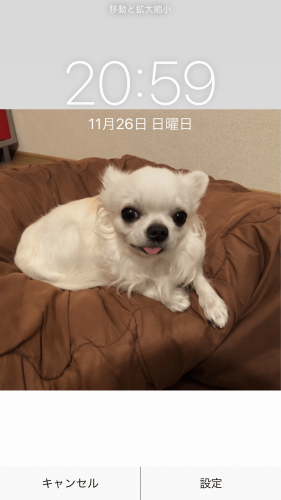
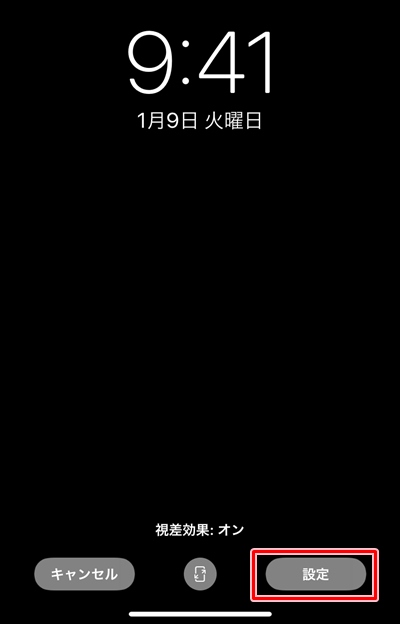
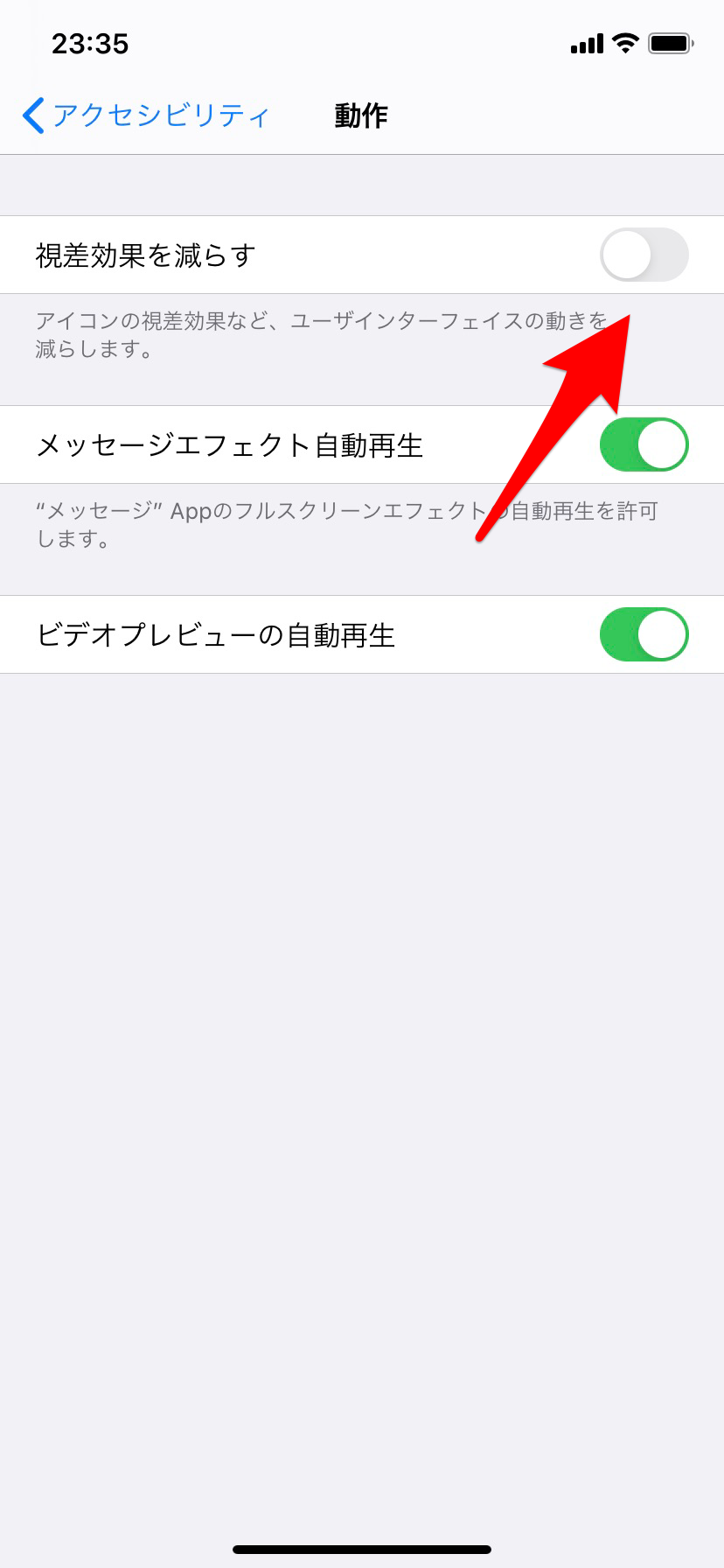
/9/16 iOS 以降、幅1ピクセルの壁紙(iOS 93の6 Plusでは幅2ピクセルを含む)を使ったときはドックとフォルダが背景色を拾わなくなっていましたが、10では拾います。 小さな壁紙を使ったときにフォルダが丸くなる画像サイズに変更があります。AppStoreから「壁紙ぴったん」アプリをインストールします。 「壁紙ぴったん」アプリを起動し、「画像を選択」をタップして、壁紙にしたい画像を選択します。 画面下に表示されているボタンや画像をドラッグして、サイズの変更ができます。 「視差効果」や「画像サイズを調整」項目の設定ができます。 「写真壁紙」アプリは、iPhoneで撮影した画像をそのまま壁紙に設定できるアプリです。
Iphone 壁紙 サイズ 変更
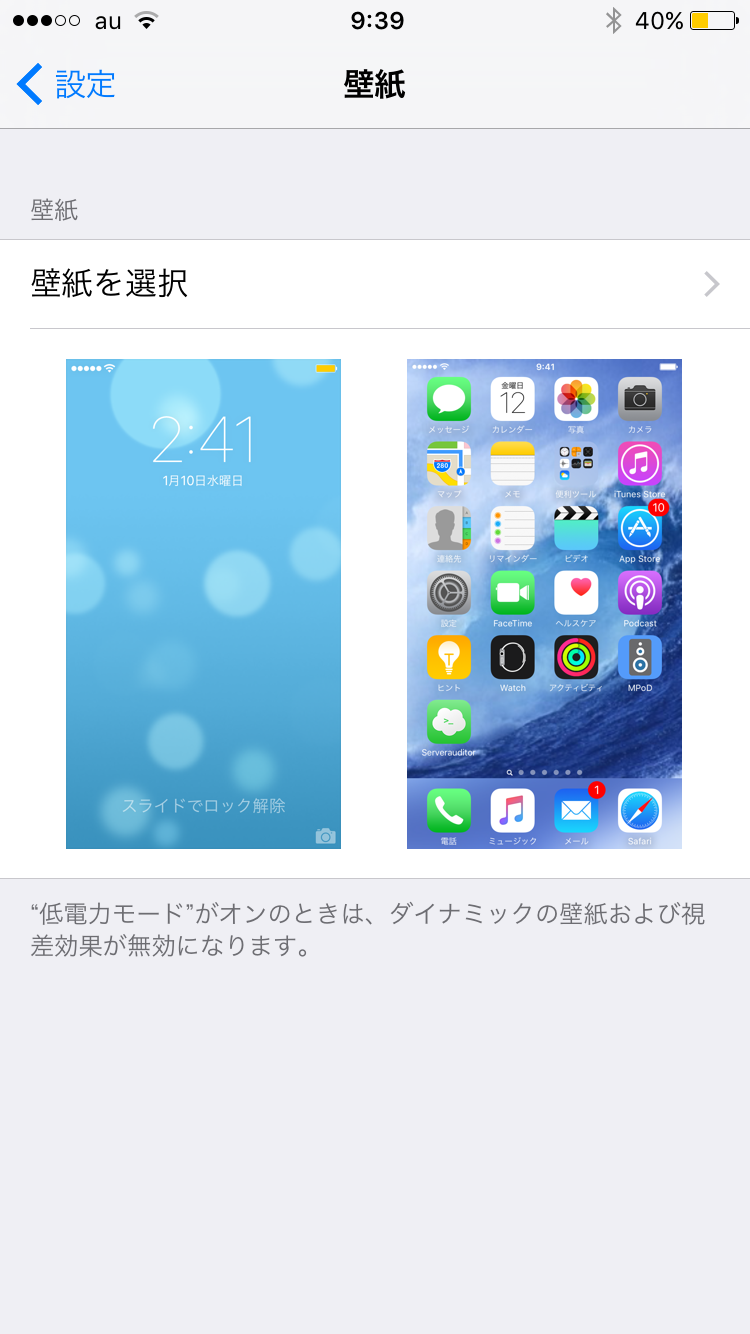
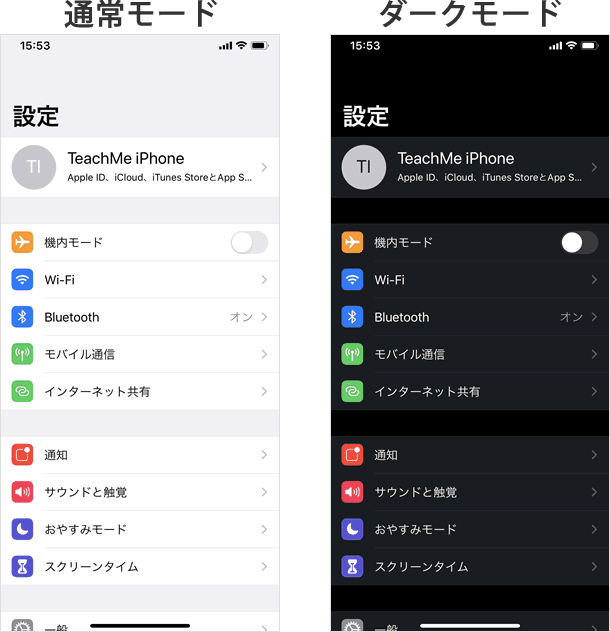
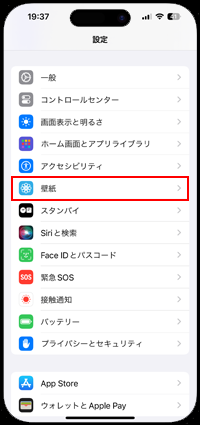
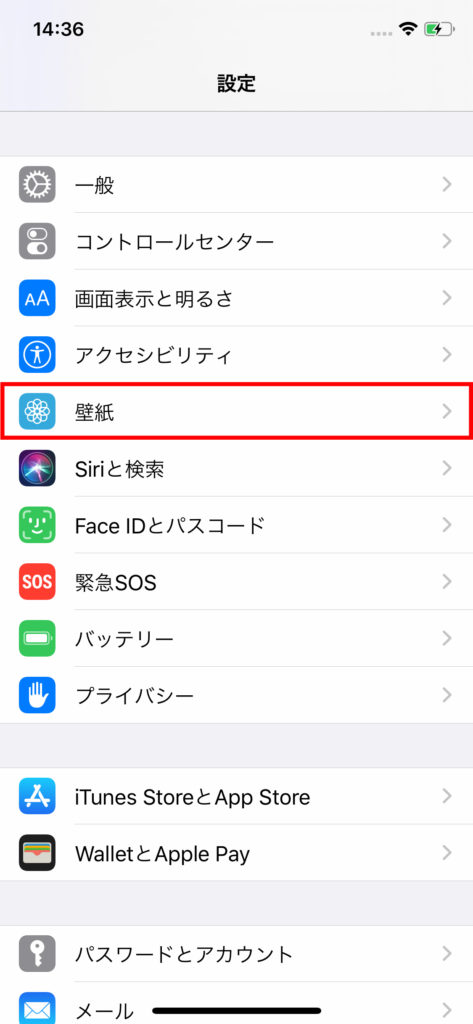
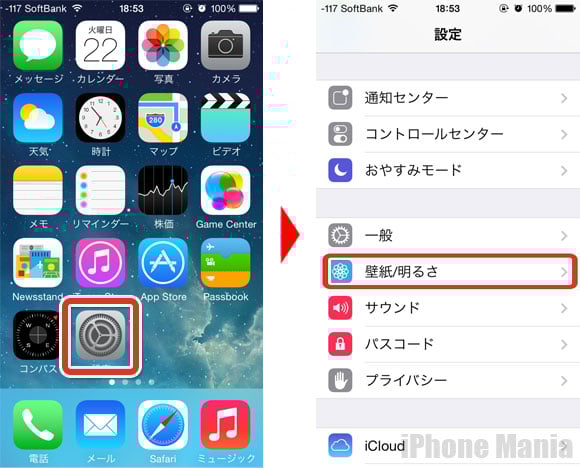
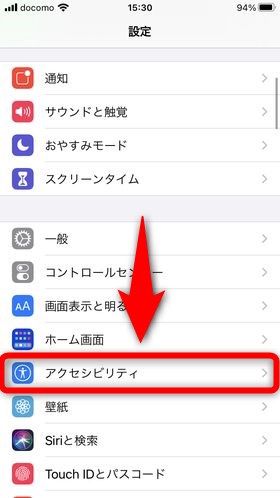
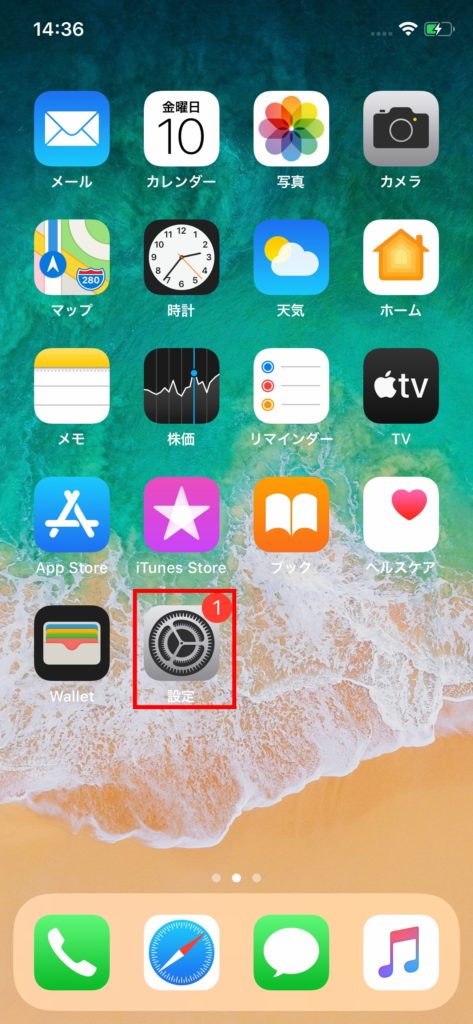
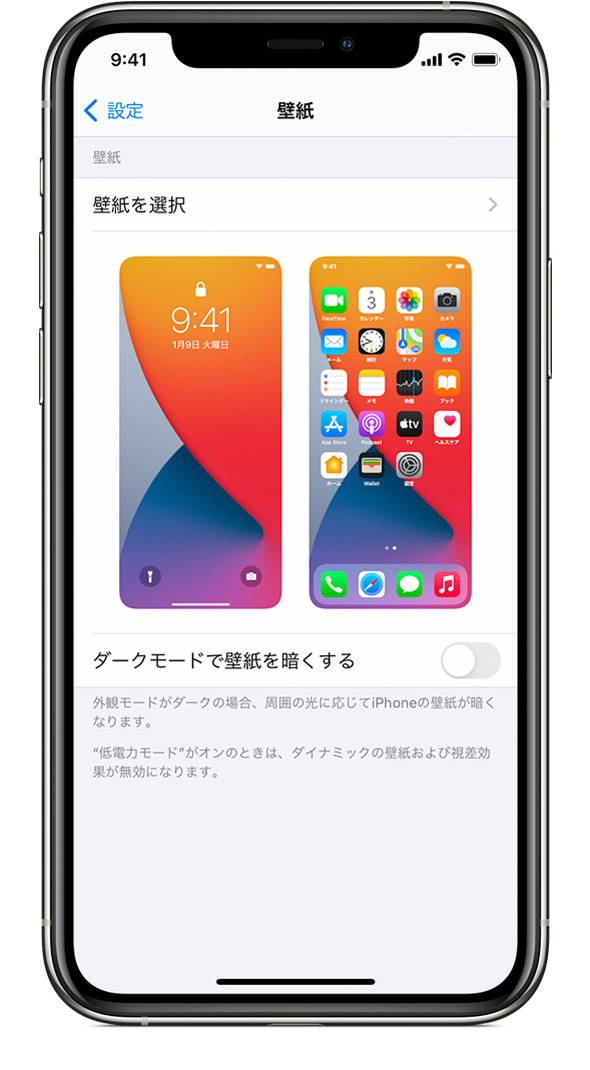
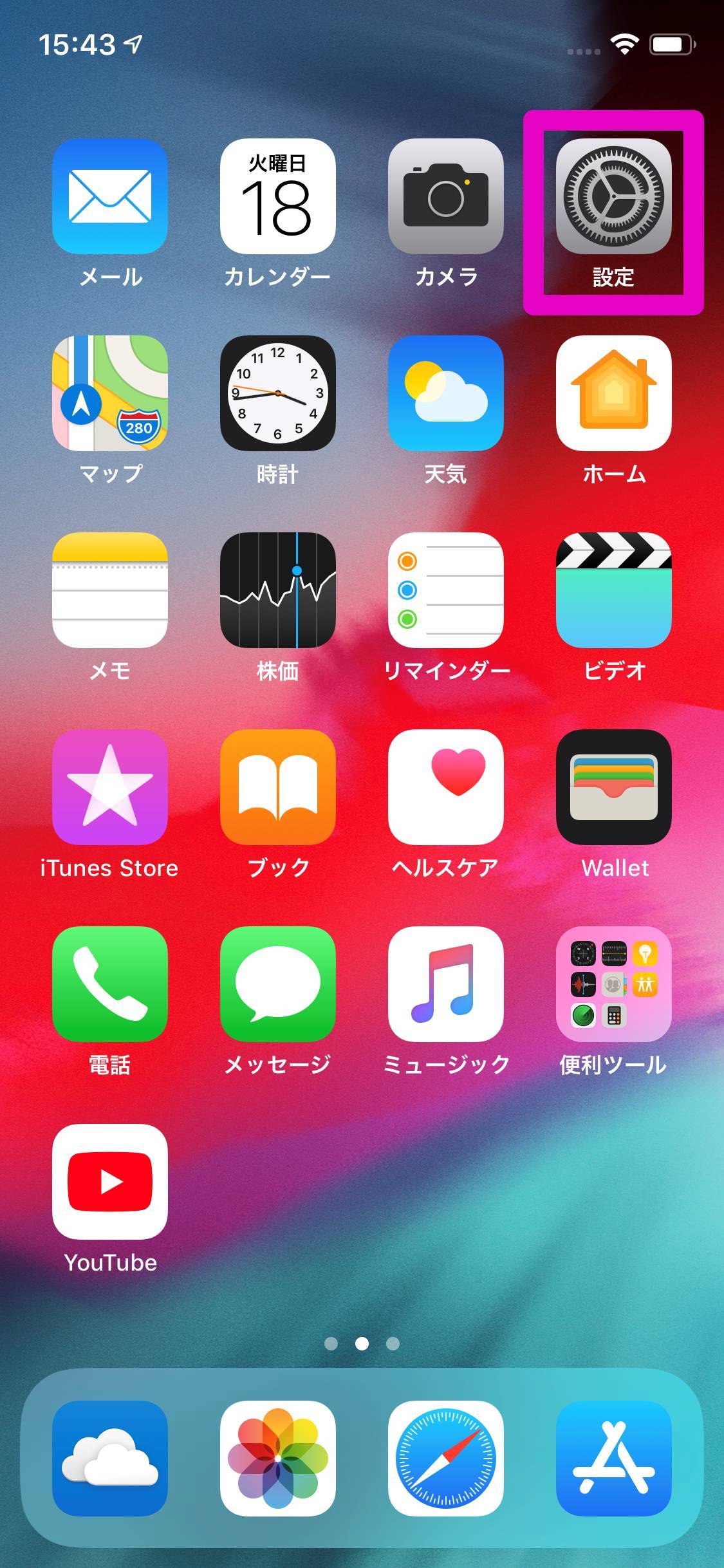
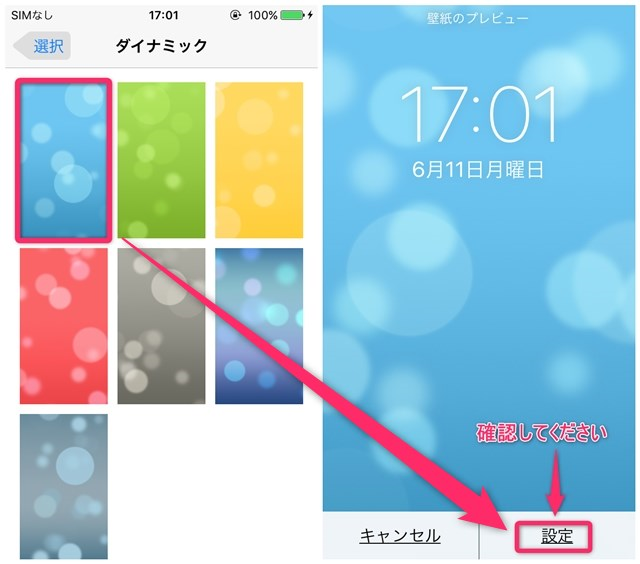
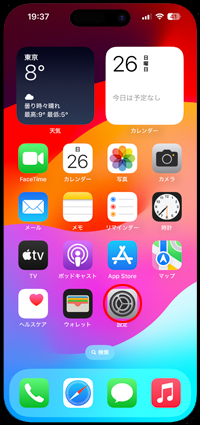
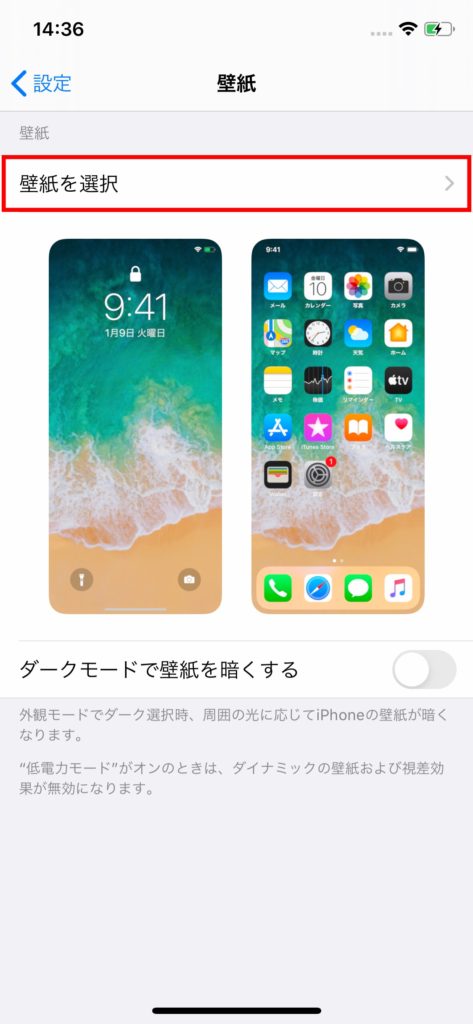
Iphone 壁紙 サイズ 変更-9/3/21 iPhone の「設定」を開く 「設定」を開いて、「壁紙」をタップし、「壁紙を選択」をタップします。 また、ダークモード時に、周囲の明るさに応じて iPhone の壁紙が暗くなるように設定しておけます。 画像を選択する 「ダイナミック」「静止画」「Live」の写真、または自分の写真の中から選択します。 デフォルトの壁紙は、iOS のアップデートごとに変化します。 「Live」の壁紙18/8/ iPhoneの壁紙サイズ調整をアプリで行う方法 iPhoneでも「壁紙ぴったん」は使えるが、ここでは別のアプリ「写真壁紙」を使ったサイズ調整のやり方を説明する。 使い方は簡単で、アプリを立ち上げたら「壁紙にしたい画像」「スマホの機種」「視差効果」「背景」と順番に選択するだけ。 余白ができても背景画像で補える。 何よりも簡単操作が嬉しい。 参考 写真壁紙(App
ふと気付けば 壁紙が動いていません いまさら聞けないiphoneのなぜ マイナビニュース
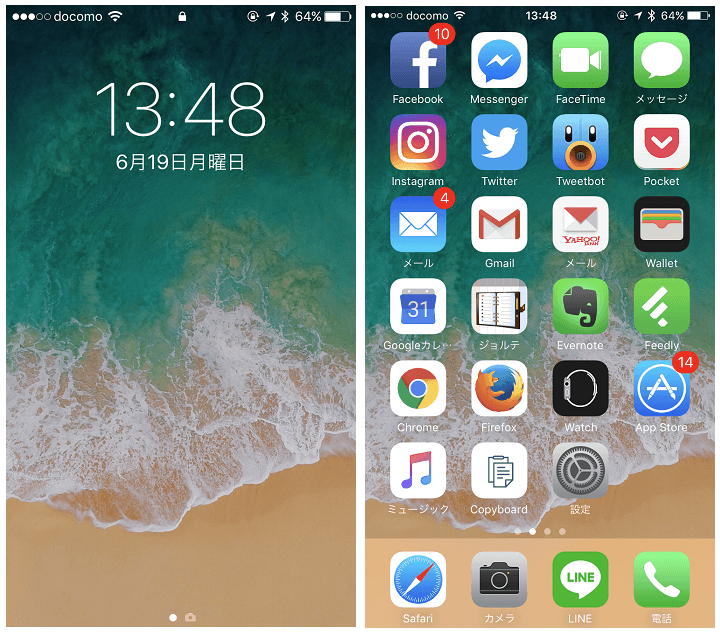
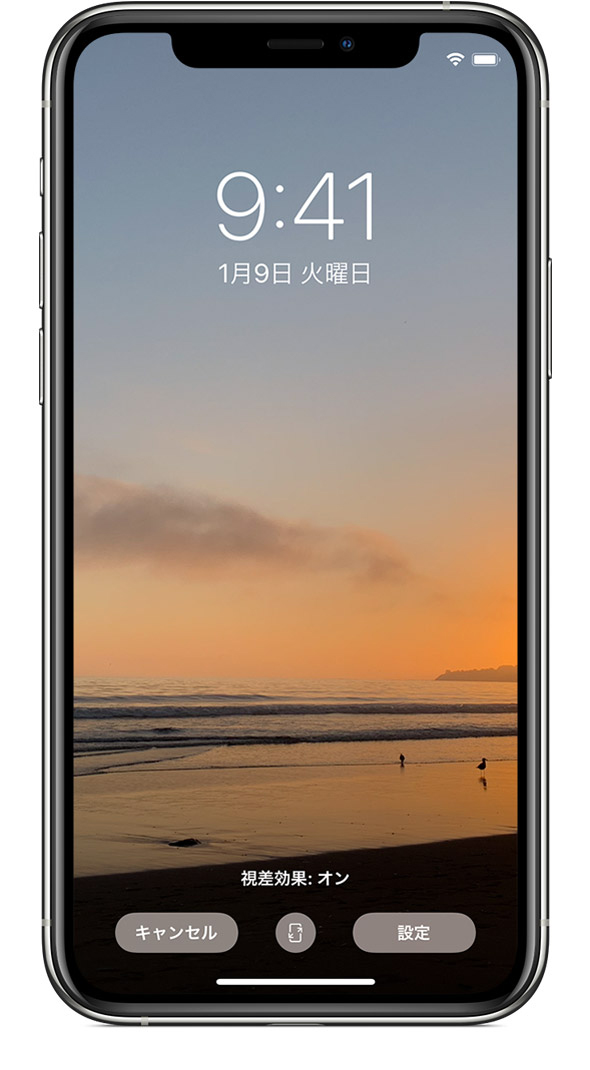
壁紙を変更するには、 設定 から 「壁紙」 を選択します。 固定された壁紙を使いたい方は、設定する壁紙に 静止画 を選んでください。 ホーム画面(アプリのアイコンが表示される画面)とロック画面(待ち受け)で同じ壁紙にも出来ますし、違う壁紙にも出来ます。 あなた好みに設定しましょう。 サイズ固定の壁紙か、移動や拡大縮小する壁紙か iOS7 から採用された Parallax Effect(視差効果) 専用のアプリを使わなくても、 スクリーンショットや既存の「写真」アプリを使って壁紙サイズを変更することが可能 です。 スクリーンショットを使う スクリーンショットを使って壁紙のサイズを変更することができます。 画像の形が画面サイズに合わない場合でも、 スクリーンショットで撮影すれば画面サイズにピッタリな画像ができあがります 。 画像のスクリーンショットを撮る 640×1136サイズの壁紙で表示実験 というわけで、サイズ比較がしやすい模様の壁紙を使って、640×1136(iPhone 5sのディスプレイ仕様と同じサイズ)の画像がどのように表示されるかを実験してみました。ネタ元は「iPhone向け壁紙配布サイト Papervillage」です。
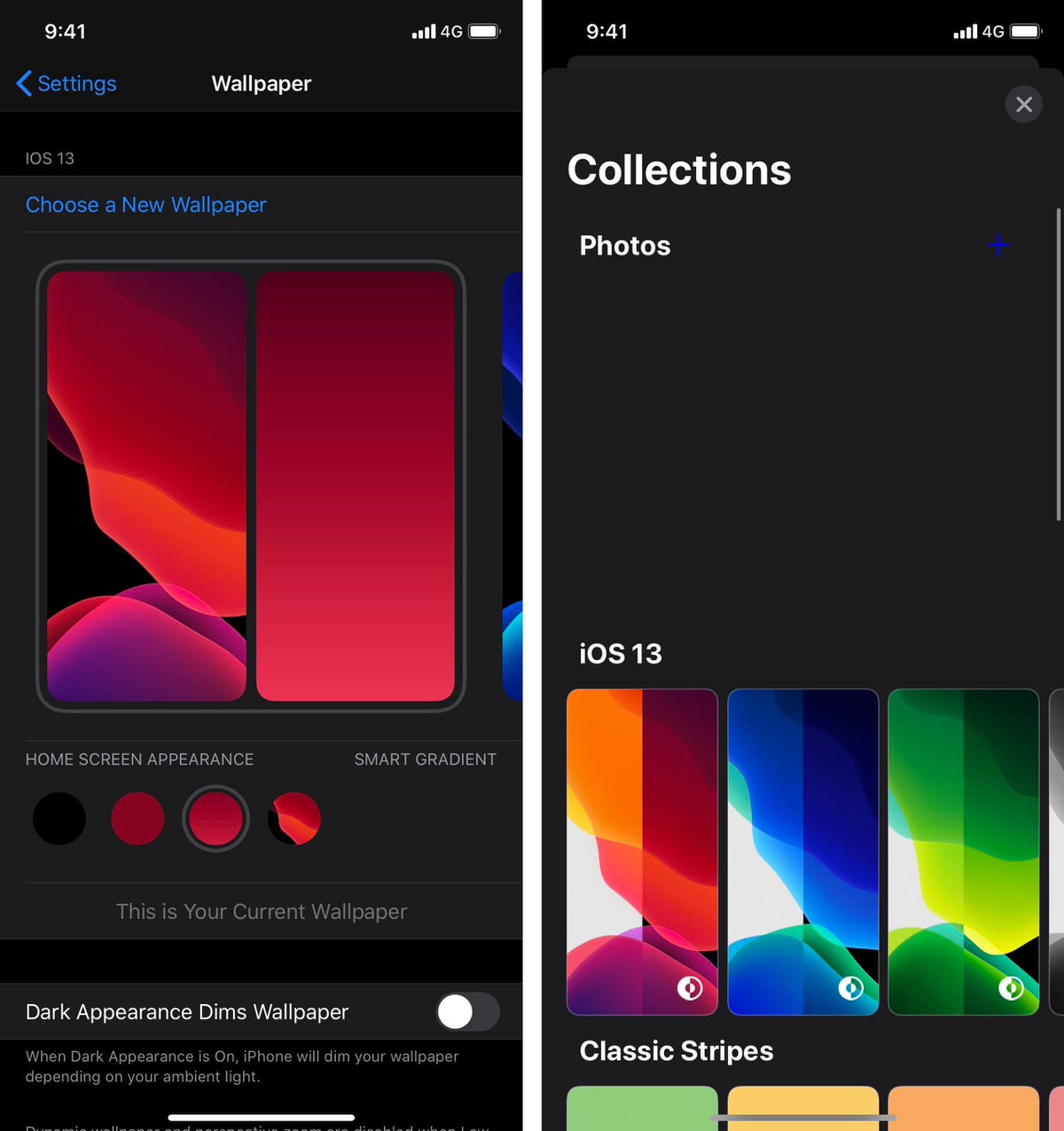
17/1/21 2 iPhone X / XS / XS Maxの壁紙を変更する方法基本 3 撮影した画像を壁紙サイズにぴったり合うように調整する方法 31 スクリーンショットで撮影して画面サイズに調整する方法;JPGのサイズ変更 高さと幅のピクセル値を新たに定義して、 JPG のサイズを変更します。 オンラインで瞬時に様々な JPG 画像をサイズ変更できます。 ファイルをアップロードして変換する 画像を選択 コンピューターからアップロード または、ここに画像24/8/ 「設定」の中「壁紙」に進みます。 一番上に「壁紙を選択」とあるので、そちらをタップして壁紙の選択に移りましょう。 一番上に並んでいるのがデフォルトの壁紙、その下に写真アプリに入っている写真や画像のフォルダが表示されています。 これらのいずれかを開いて、設定したい壁紙を見つけてタップしましょう。 すると、壁紙のプレビューに切り替わります。 画面をスライ
Iphone 壁紙 サイズ 変更のギャラリー
各画像をクリックすると、ダウンロードまたは拡大表示できます
 Iphoneの壁紙を設定するための2つの方法 いちから始めるiphone基本操作まとめ | 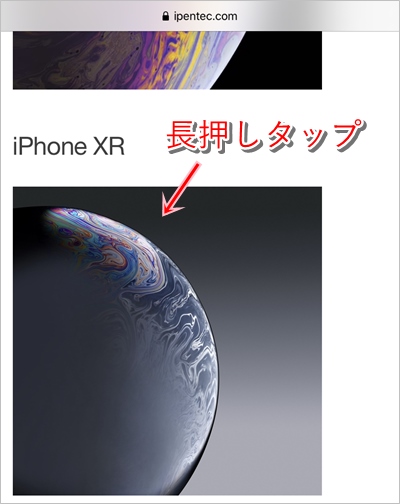 Iphoneの壁紙を設定するための2つの方法 いちから始めるiphone基本操作まとめ | 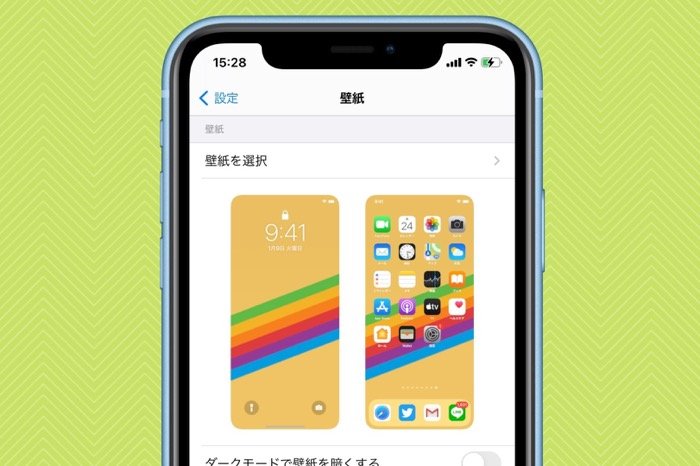 Iphoneの壁紙を設定するための2つの方法 いちから始めるiphone基本操作まとめ |
 Iphoneの壁紙を設定するための2つの方法 いちから始めるiphone基本操作まとめ | 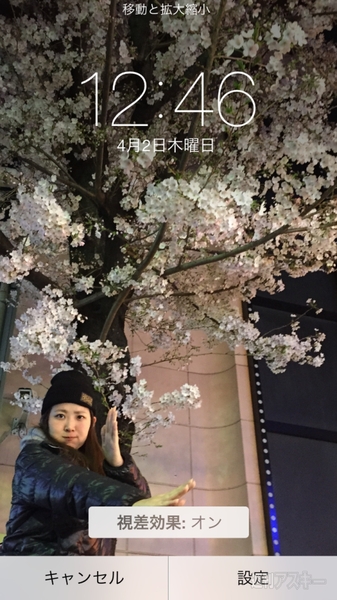 Iphoneの壁紙を設定するための2つの方法 いちから始めるiphone基本操作まとめ | 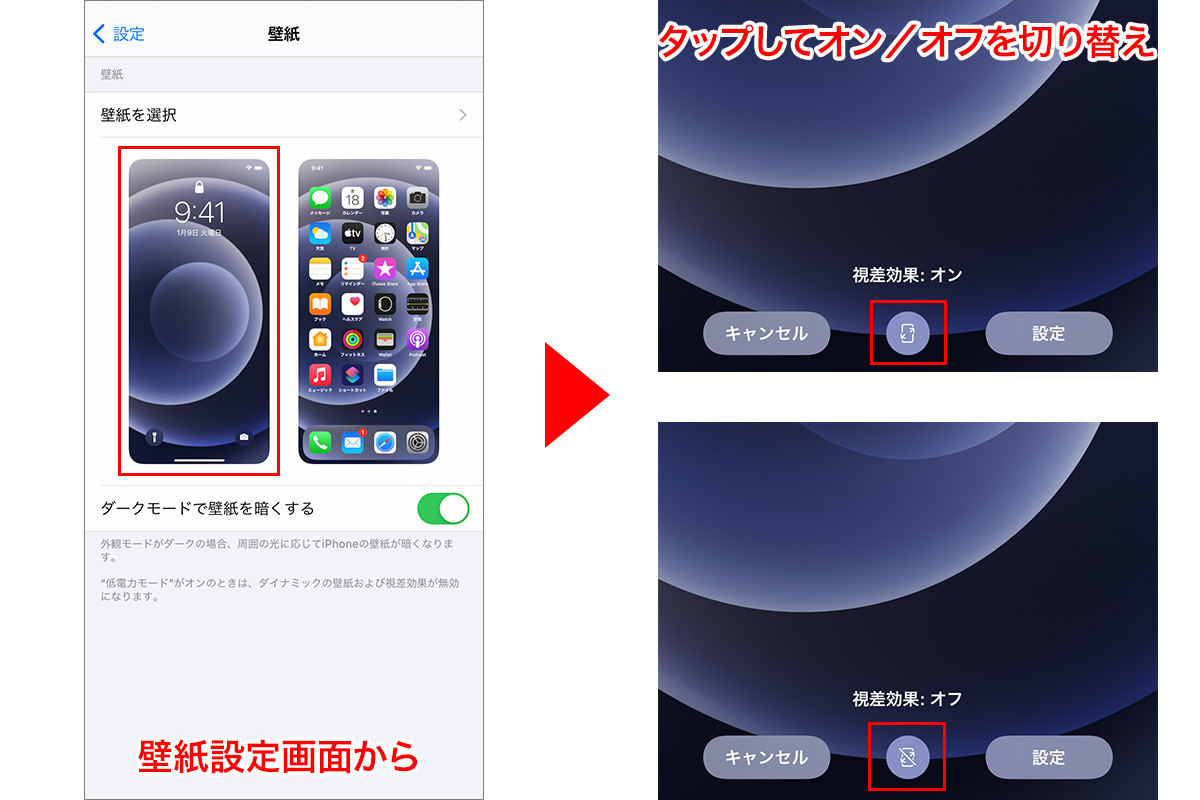 Iphoneの壁紙を設定するための2つの方法 いちから始めるiphone基本操作まとめ |
 Iphoneの壁紙を設定するための2つの方法 いちから始めるiphone基本操作まとめ | Iphoneの壁紙を設定するための2つの方法 いちから始めるiphone基本操作まとめ | 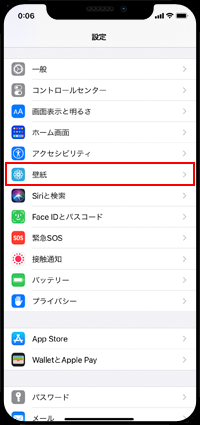 Iphoneの壁紙を設定するための2つの方法 いちから始めるiphone基本操作まとめ |
「Iphone 壁紙 サイズ 変更」の画像ギャラリー、詳細は各画像をクリックしてください。
 Iphoneの壁紙を設定するための2つの方法 いちから始めるiphone基本操作まとめ | 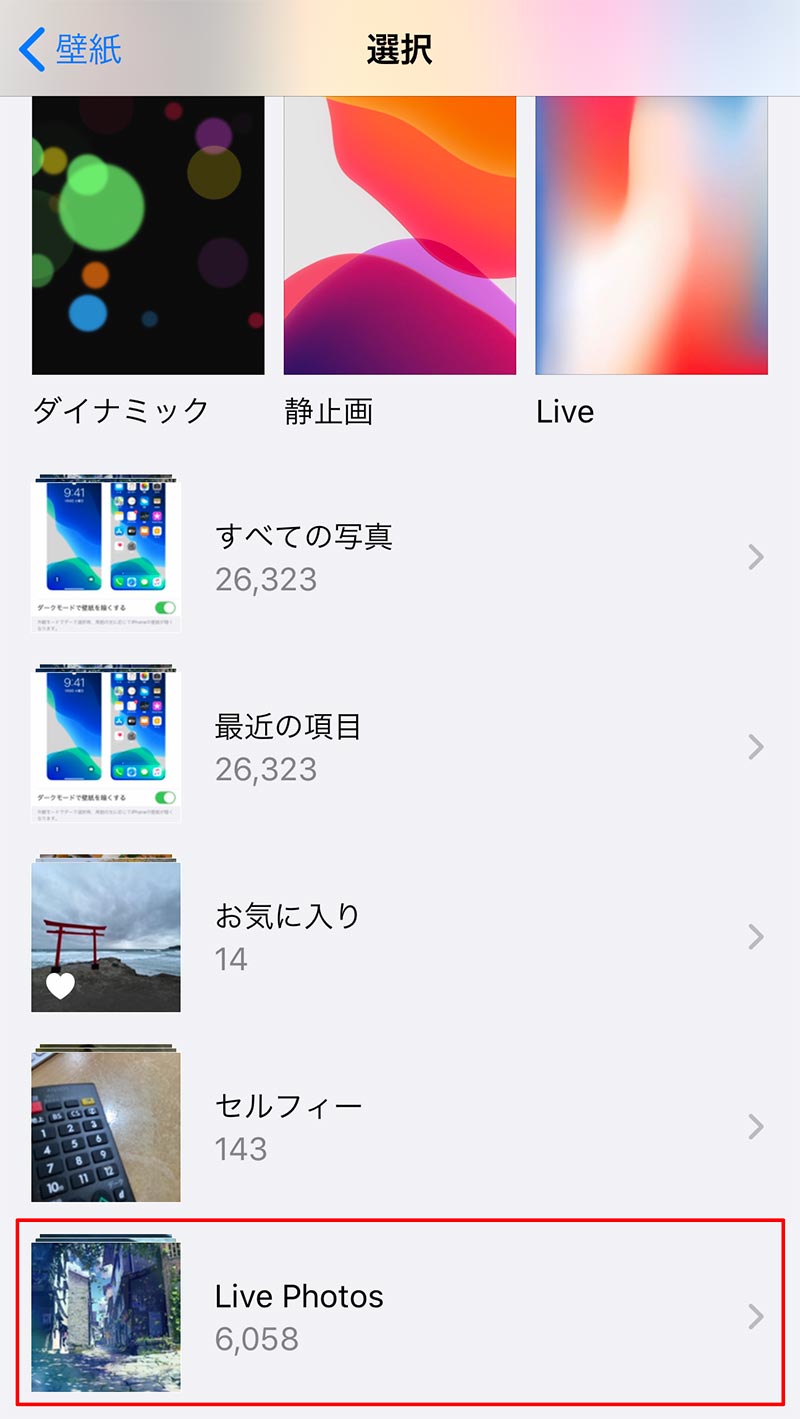 Iphoneの壁紙を設定するための2つの方法 いちから始めるiphone基本操作まとめ |  Iphoneの壁紙を設定するための2つの方法 いちから始めるiphone基本操作まとめ |
 Iphoneの壁紙を設定するための2つの方法 いちから始めるiphone基本操作まとめ | 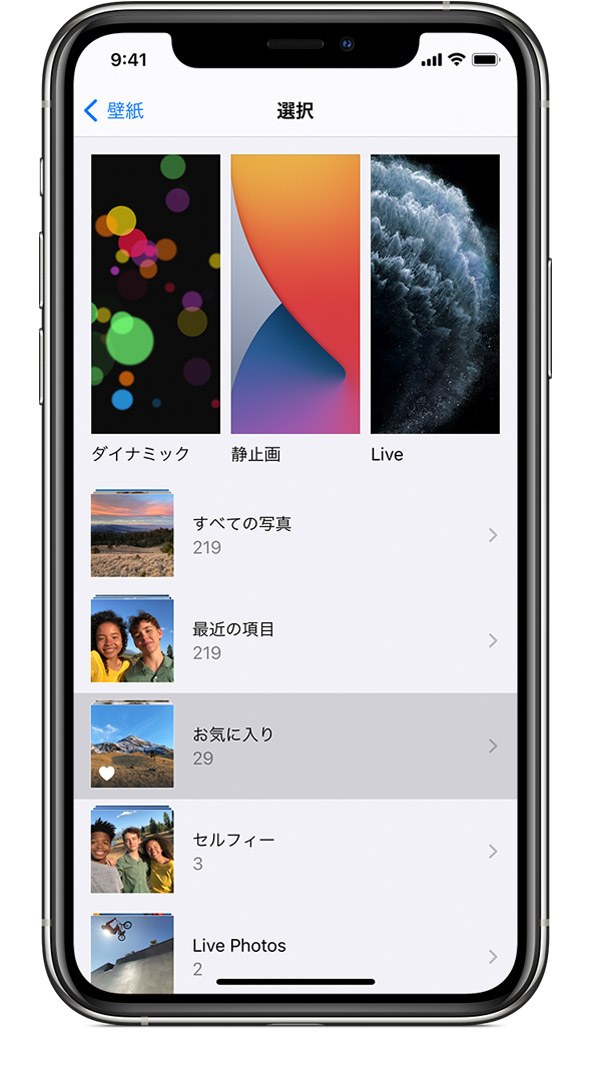 Iphoneの壁紙を設定するための2つの方法 いちから始めるiphone基本操作まとめ | 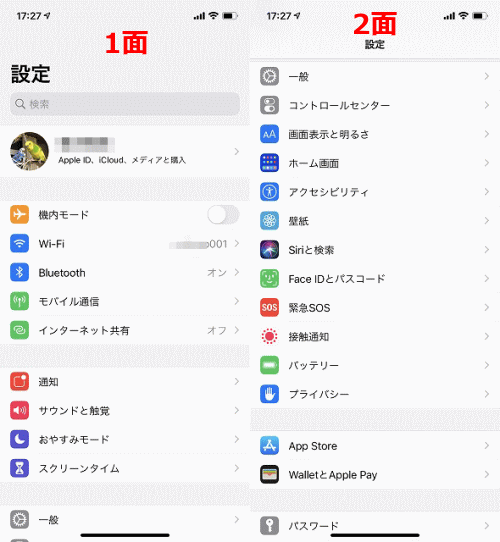 Iphoneの壁紙を設定するための2つの方法 いちから始めるiphone基本操作まとめ |
 Iphoneの壁紙を設定するための2つの方法 いちから始めるiphone基本操作まとめ | 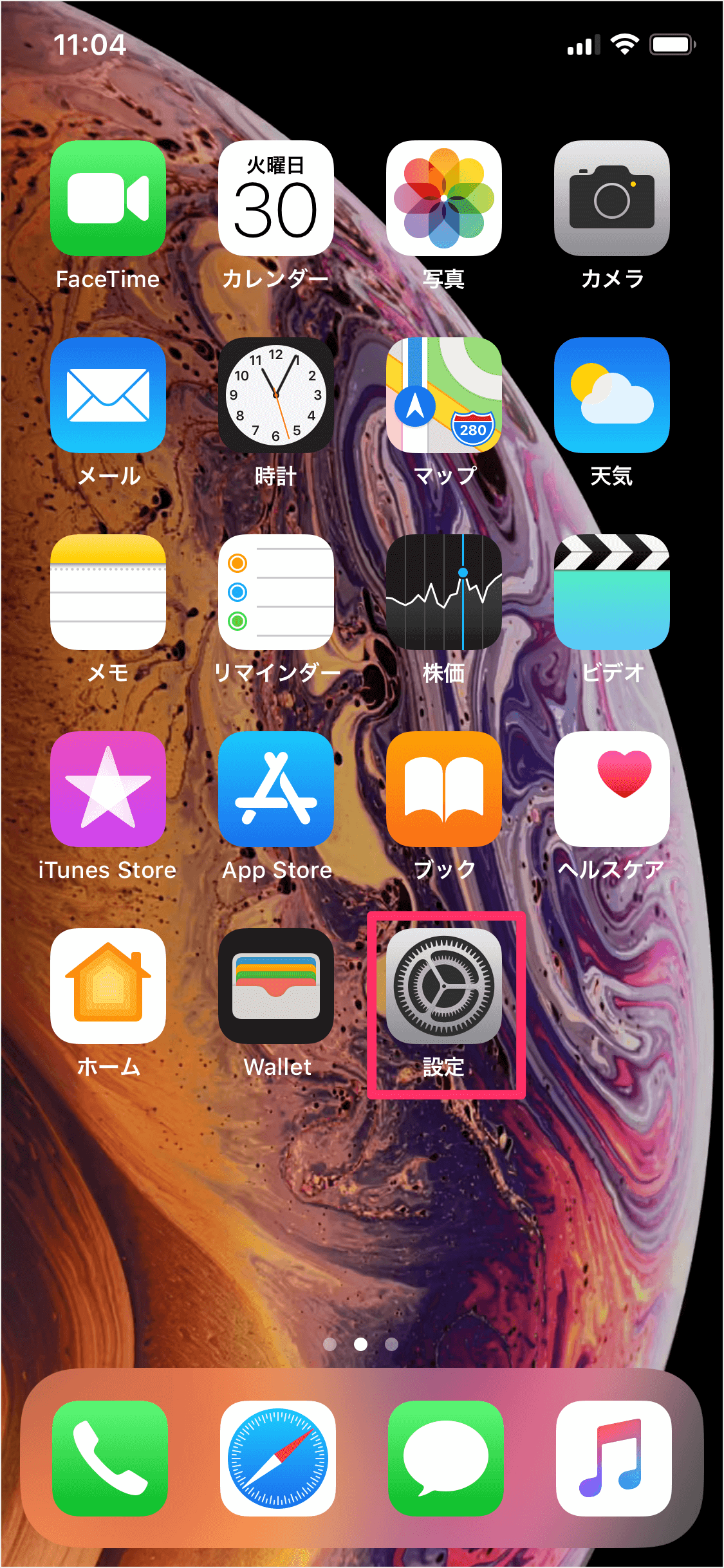 Iphoneの壁紙を設定するための2つの方法 いちから始めるiphone基本操作まとめ | Iphoneの壁紙を設定するための2つの方法 いちから始めるiphone基本操作まとめ |
「Iphone 壁紙 サイズ 変更」の画像ギャラリー、詳細は各画像をクリックしてください。
 Iphoneの壁紙を設定するための2つの方法 いちから始めるiphone基本操作まとめ | 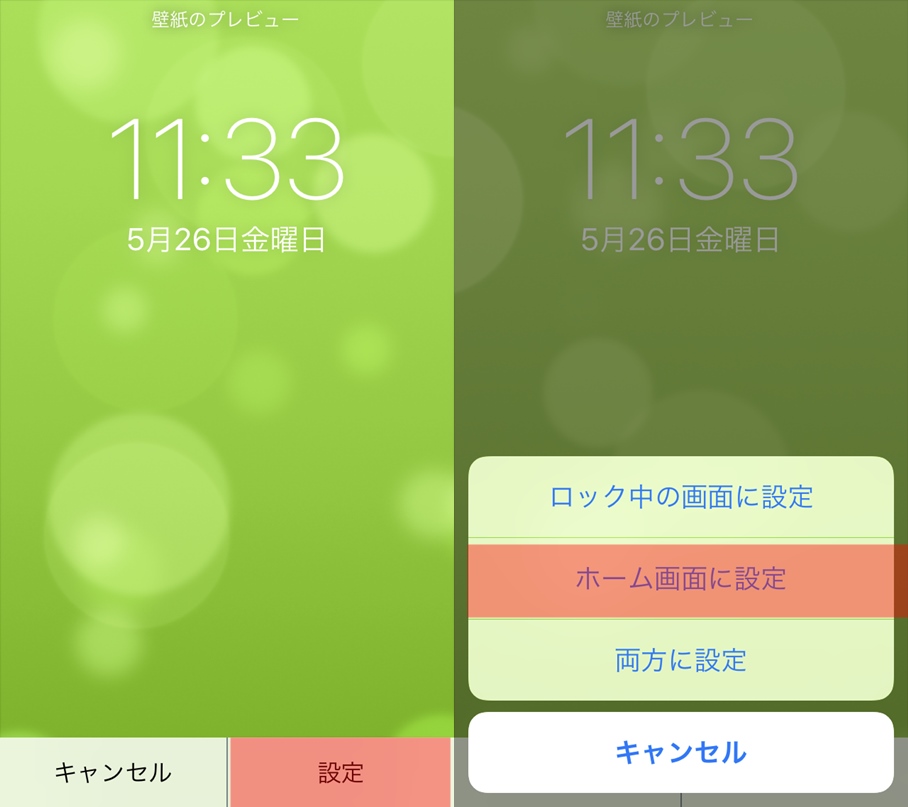 Iphoneの壁紙を設定するための2つの方法 いちから始めるiphone基本操作まとめ | 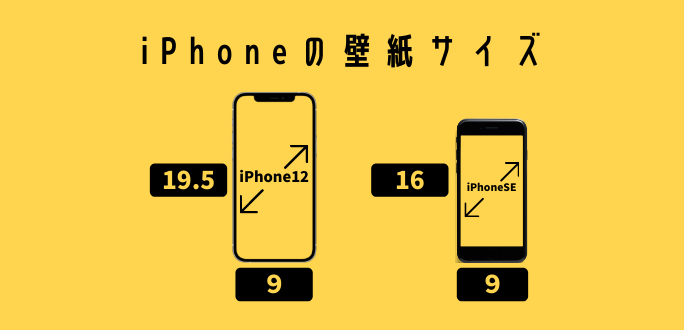 Iphoneの壁紙を設定するための2つの方法 いちから始めるiphone基本操作まとめ |
 Iphoneの壁紙を設定するための2つの方法 いちから始めるiphone基本操作まとめ |  Iphoneの壁紙を設定するための2つの方法 いちから始めるiphone基本操作まとめ | 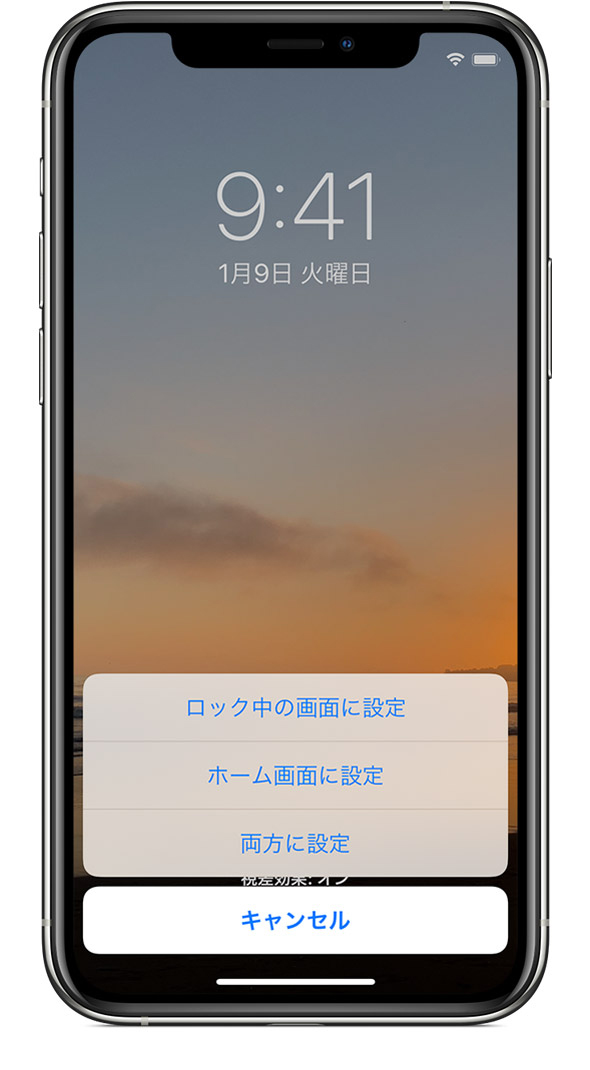 Iphoneの壁紙を設定するための2つの方法 いちから始めるiphone基本操作まとめ |
 Iphoneの壁紙を設定するための2つの方法 いちから始めるiphone基本操作まとめ | 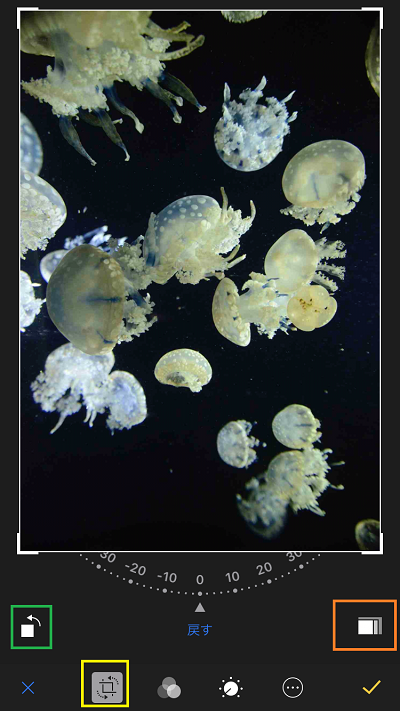 Iphoneの壁紙を設定するための2つの方法 いちから始めるiphone基本操作まとめ | 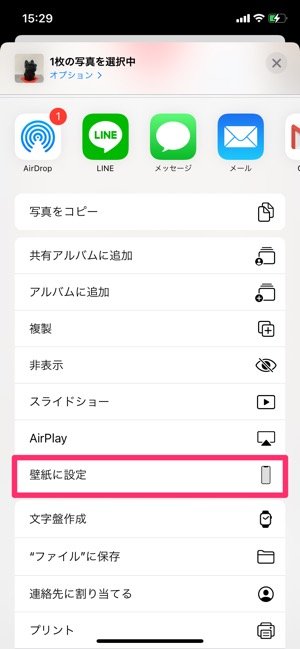 Iphoneの壁紙を設定するための2つの方法 いちから始めるiphone基本操作まとめ |
「Iphone 壁紙 サイズ 変更」の画像ギャラリー、詳細は各画像をクリックしてください。
 Iphoneの壁紙を設定するための2つの方法 いちから始めるiphone基本操作まとめ |  Iphoneの壁紙を設定するための2つの方法 いちから始めるiphone基本操作まとめ |  Iphoneの壁紙を設定するための2つの方法 いちから始めるiphone基本操作まとめ |
 Iphoneの壁紙を設定するための2つの方法 いちから始めるiphone基本操作まとめ | 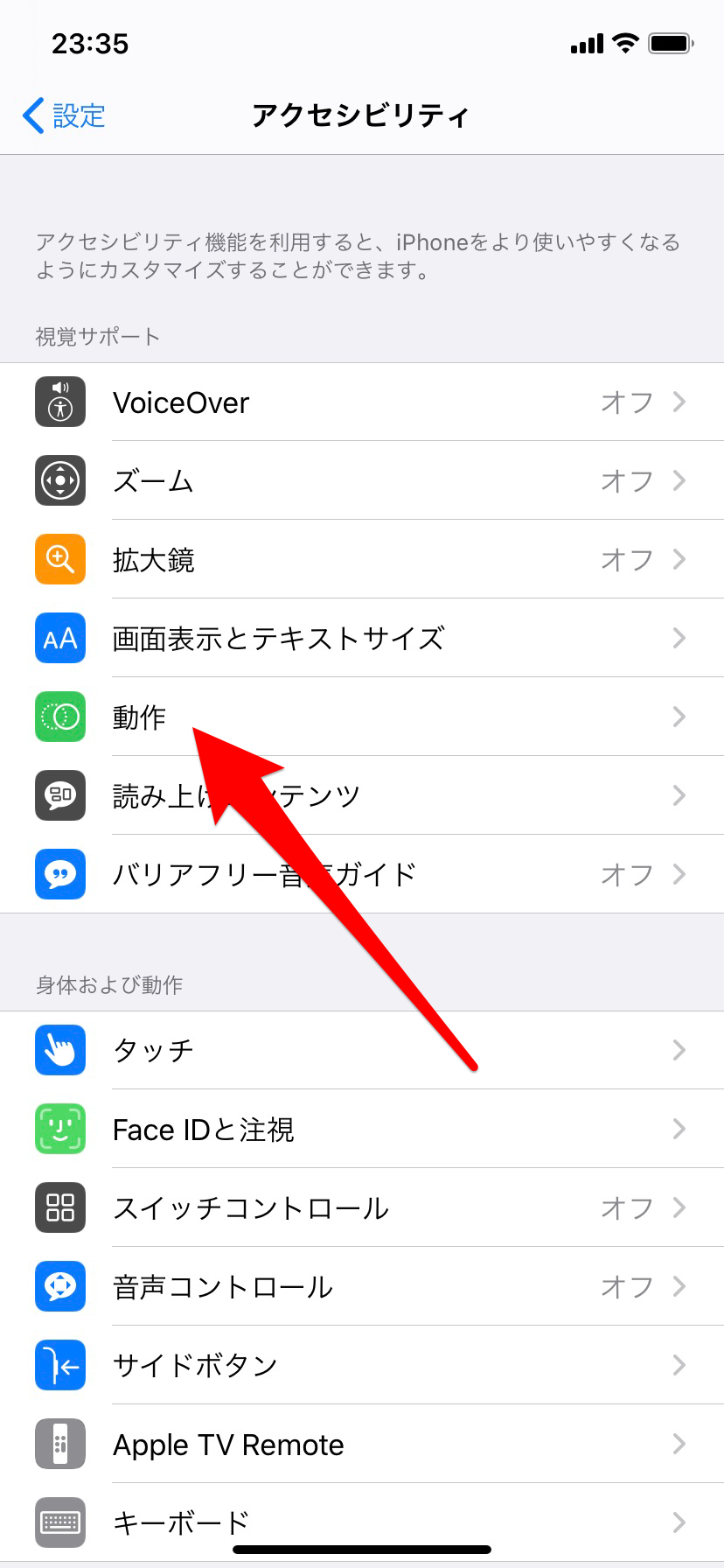 Iphoneの壁紙を設定するための2つの方法 いちから始めるiphone基本操作まとめ | 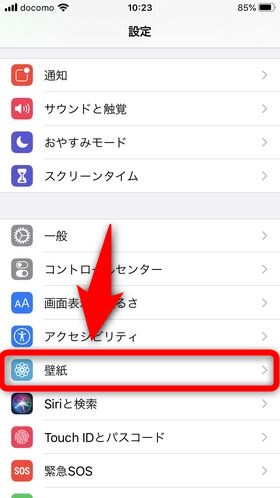 Iphoneの壁紙を設定するための2つの方法 いちから始めるiphone基本操作まとめ |
 Iphoneの壁紙を設定するための2つの方法 いちから始めるiphone基本操作まとめ |  Iphoneの壁紙を設定するための2つの方法 いちから始めるiphone基本操作まとめ | 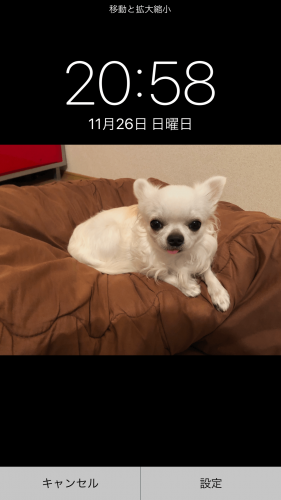 Iphoneの壁紙を設定するための2つの方法 いちから始めるiphone基本操作まとめ |
「Iphone 壁紙 サイズ 変更」の画像ギャラリー、詳細は各画像をクリックしてください。
 Iphoneの壁紙を設定するための2つの方法 いちから始めるiphone基本操作まとめ |  Iphoneの壁紙を設定するための2つの方法 いちから始めるiphone基本操作まとめ | 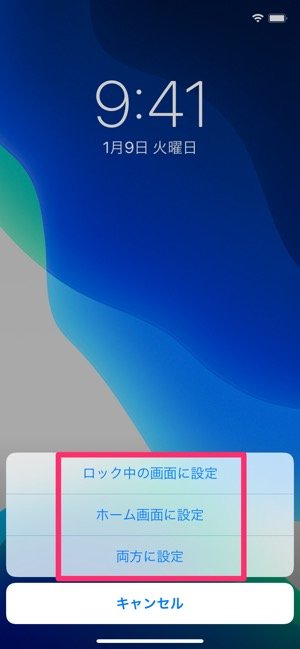 Iphoneの壁紙を設定するための2つの方法 いちから始めるiphone基本操作まとめ |
 Iphoneの壁紙を設定するための2つの方法 いちから始めるiphone基本操作まとめ |  Iphoneの壁紙を設定するための2つの方法 いちから始めるiphone基本操作まとめ | Iphoneの壁紙を設定するための2つの方法 いちから始めるiphone基本操作まとめ |
 Iphoneの壁紙を設定するための2つの方法 いちから始めるiphone基本操作まとめ | 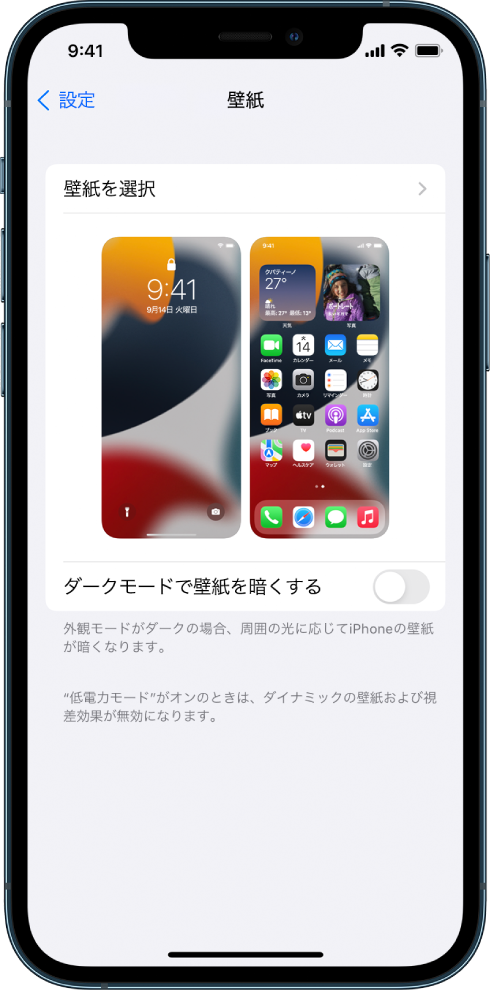 Iphoneの壁紙を設定するための2つの方法 いちから始めるiphone基本操作まとめ | 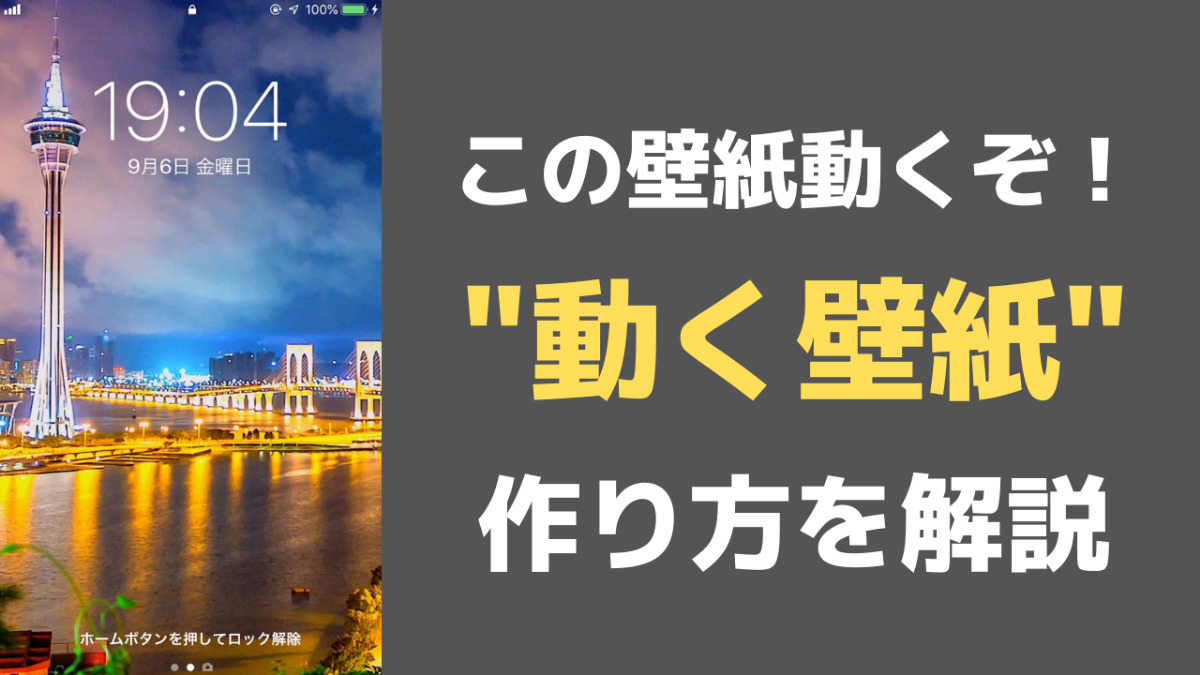 Iphoneの壁紙を設定するための2つの方法 いちから始めるiphone基本操作まとめ |
「Iphone 壁紙 サイズ 変更」の画像ギャラリー、詳細は各画像をクリックしてください。
 Iphoneの壁紙を設定するための2つの方法 いちから始めるiphone基本操作まとめ |  Iphoneの壁紙を設定するための2つの方法 いちから始めるiphone基本操作まとめ |  Iphoneの壁紙を設定するための2つの方法 いちから始めるiphone基本操作まとめ |
 Iphoneの壁紙を設定するための2つの方法 いちから始めるiphone基本操作まとめ |  Iphoneの壁紙を設定するための2つの方法 いちから始めるiphone基本操作まとめ | 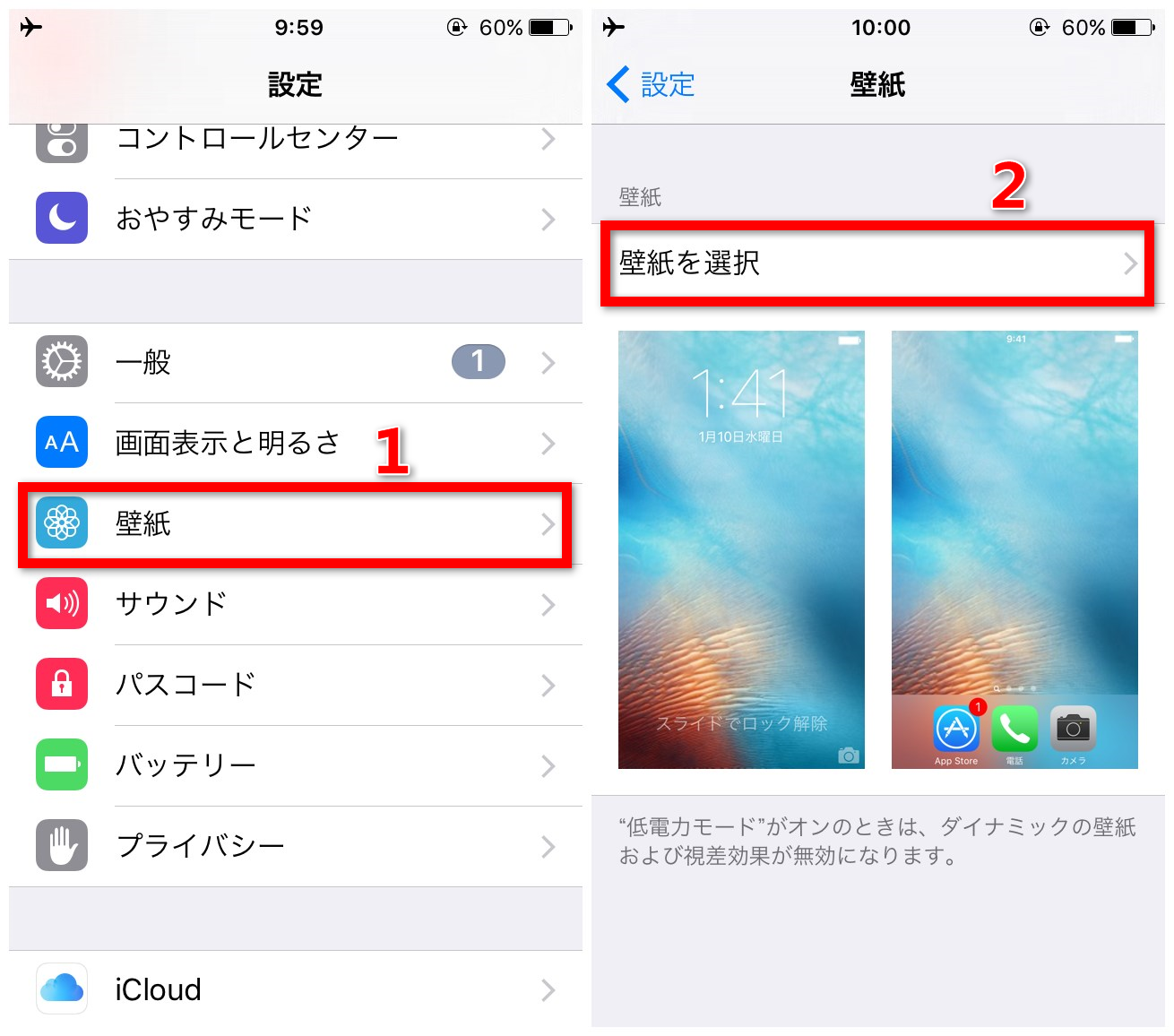 Iphoneの壁紙を設定するための2つの方法 いちから始めるiphone基本操作まとめ |
 Iphoneの壁紙を設定するための2つの方法 いちから始めるiphone基本操作まとめ | Iphoneの壁紙を設定するための2つの方法 いちから始めるiphone基本操作まとめ |  Iphoneの壁紙を設定するための2つの方法 いちから始めるiphone基本操作まとめ |
「Iphone 壁紙 サイズ 変更」の画像ギャラリー、詳細は各画像をクリックしてください。
Iphoneの壁紙を設定するための2つの方法 いちから始めるiphone基本操作まとめ | 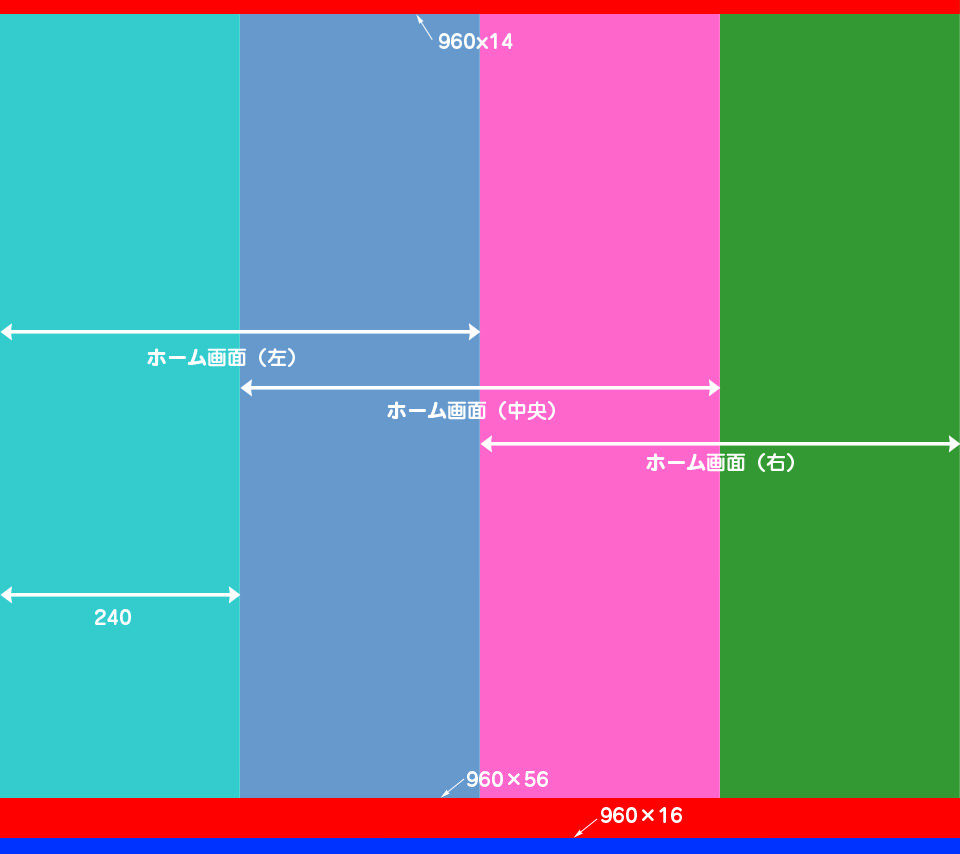 Iphoneの壁紙を設定するための2つの方法 いちから始めるiphone基本操作まとめ | 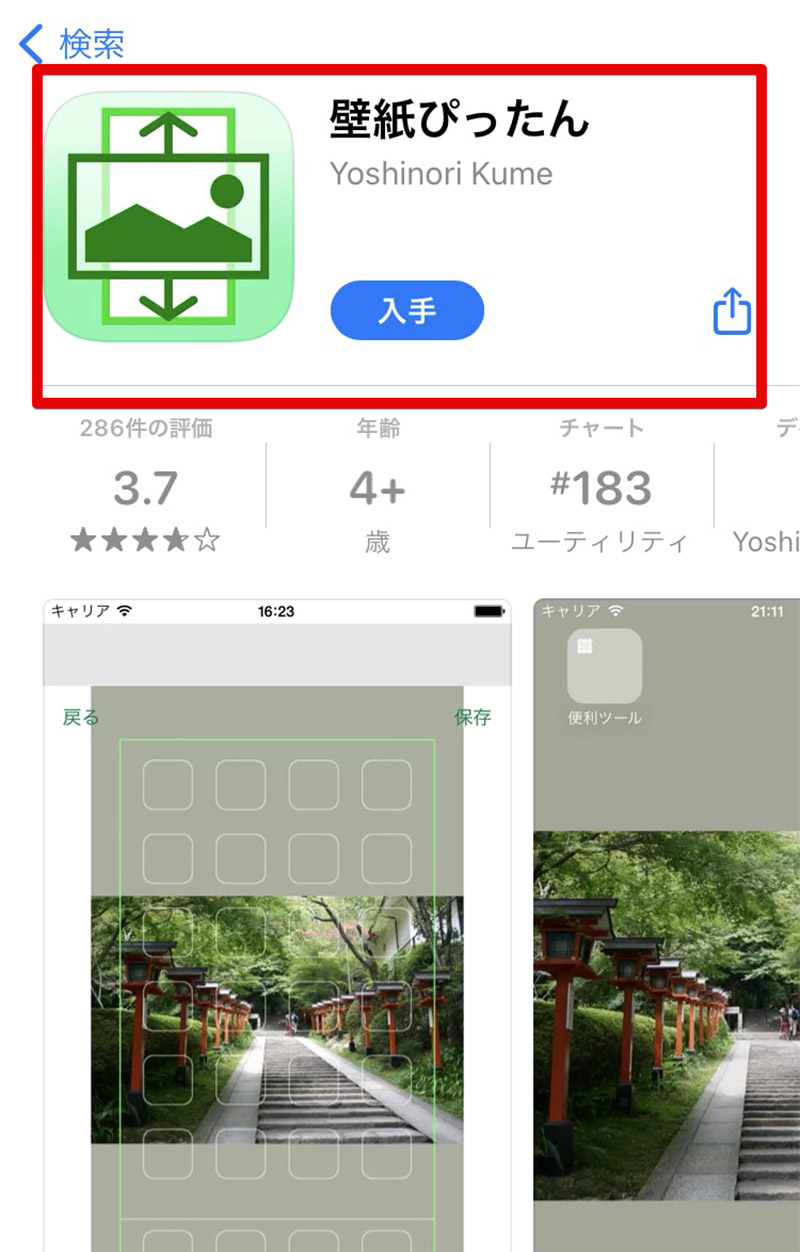 Iphoneの壁紙を設定するための2つの方法 いちから始めるiphone基本操作まとめ |
 Iphoneの壁紙を設定するための2つの方法 いちから始めるiphone基本操作まとめ |  Iphoneの壁紙を設定するための2つの方法 いちから始めるiphone基本操作まとめ | 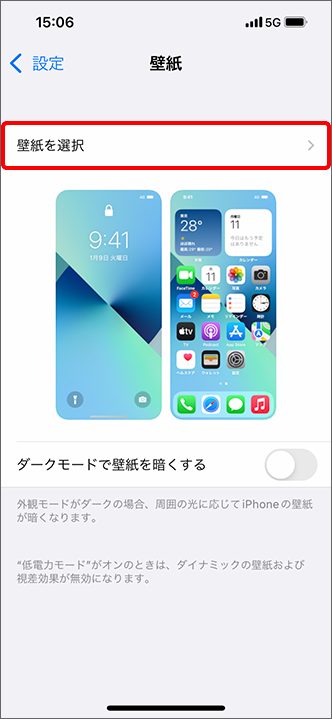 Iphoneの壁紙を設定するための2つの方法 いちから始めるiphone基本操作まとめ |
 Iphoneの壁紙を設定するための2つの方法 いちから始めるiphone基本操作まとめ |  Iphoneの壁紙を設定するための2つの方法 いちから始めるiphone基本操作まとめ |  Iphoneの壁紙を設定するための2つの方法 いちから始めるiphone基本操作まとめ |
「Iphone 壁紙 サイズ 変更」の画像ギャラリー、詳細は各画像をクリックしてください。
 Iphoneの壁紙を設定するための2つの方法 いちから始めるiphone基本操作まとめ |  Iphoneの壁紙を設定するための2つの方法 いちから始めるiphone基本操作まとめ | 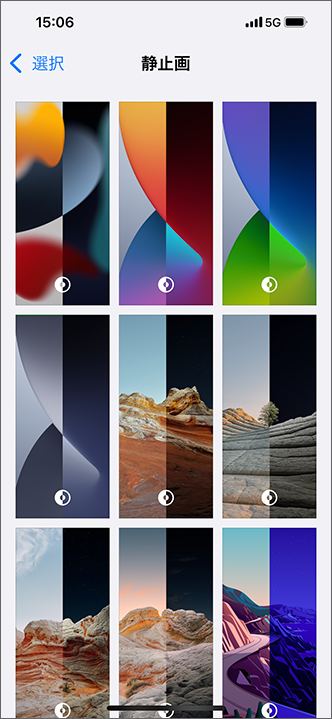 Iphoneの壁紙を設定するための2つの方法 いちから始めるiphone基本操作まとめ |
 Iphoneの壁紙を設定するための2つの方法 いちから始めるiphone基本操作まとめ | Iphoneの壁紙を設定するための2つの方法 いちから始めるiphone基本操作まとめ |  Iphoneの壁紙を設定するための2つの方法 いちから始めるiphone基本操作まとめ |
 Iphoneの壁紙を設定するための2つの方法 いちから始めるiphone基本操作まとめ |  Iphoneの壁紙を設定するための2つの方法 いちから始めるiphone基本操作まとめ |  Iphoneの壁紙を設定するための2つの方法 いちから始めるiphone基本操作まとめ |
「Iphone 壁紙 サイズ 変更」の画像ギャラリー、詳細は各画像をクリックしてください。
 Iphoneの壁紙を設定するための2つの方法 いちから始めるiphone基本操作まとめ |  Iphoneの壁紙を設定するための2つの方法 いちから始めるiphone基本操作まとめ |  Iphoneの壁紙を設定するための2つの方法 いちから始めるiphone基本操作まとめ |
 Iphoneの壁紙を設定するための2つの方法 いちから始めるiphone基本操作まとめ | 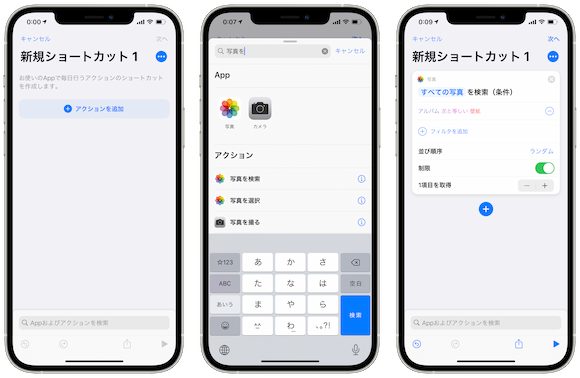 Iphoneの壁紙を設定するための2つの方法 いちから始めるiphone基本操作まとめ | 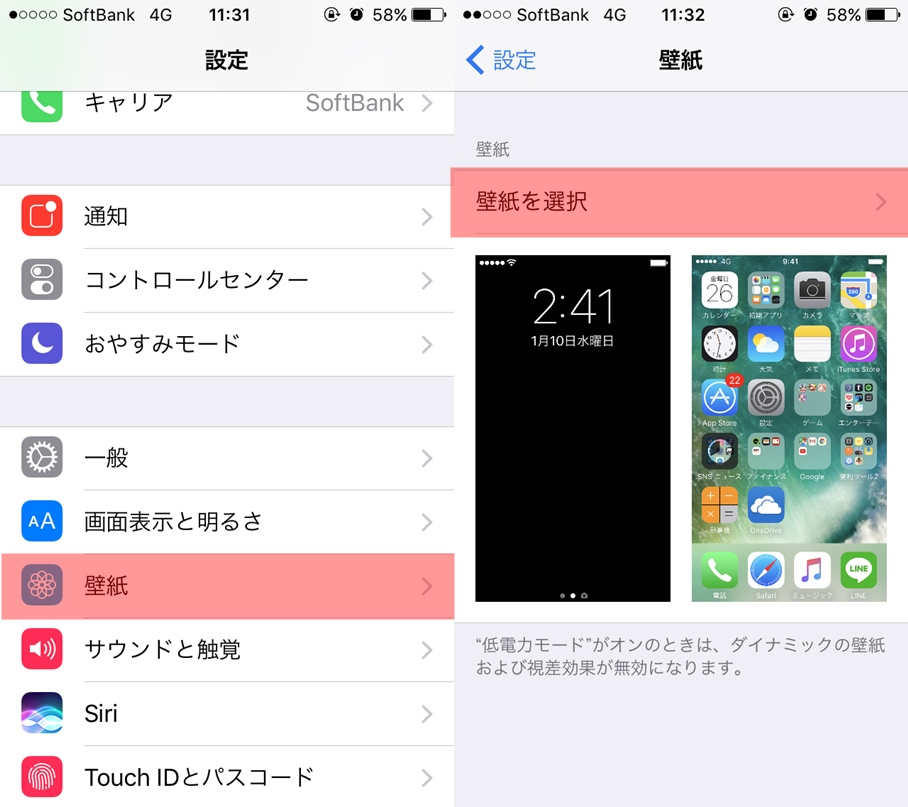 Iphoneの壁紙を設定するための2つの方法 いちから始めるiphone基本操作まとめ |
 Iphoneの壁紙を設定するための2つの方法 いちから始めるiphone基本操作まとめ | 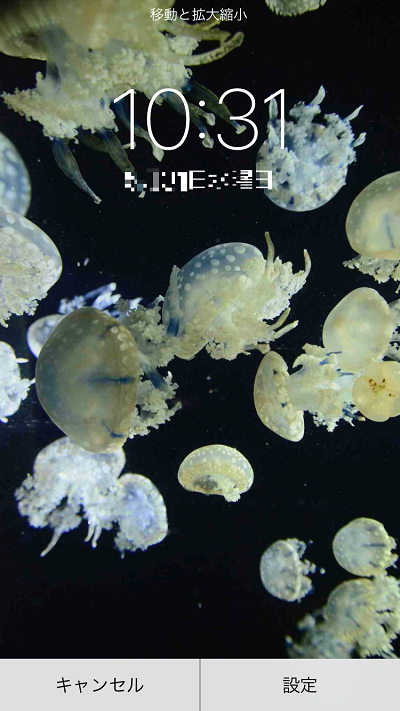 Iphoneの壁紙を設定するための2つの方法 いちから始めるiphone基本操作まとめ | 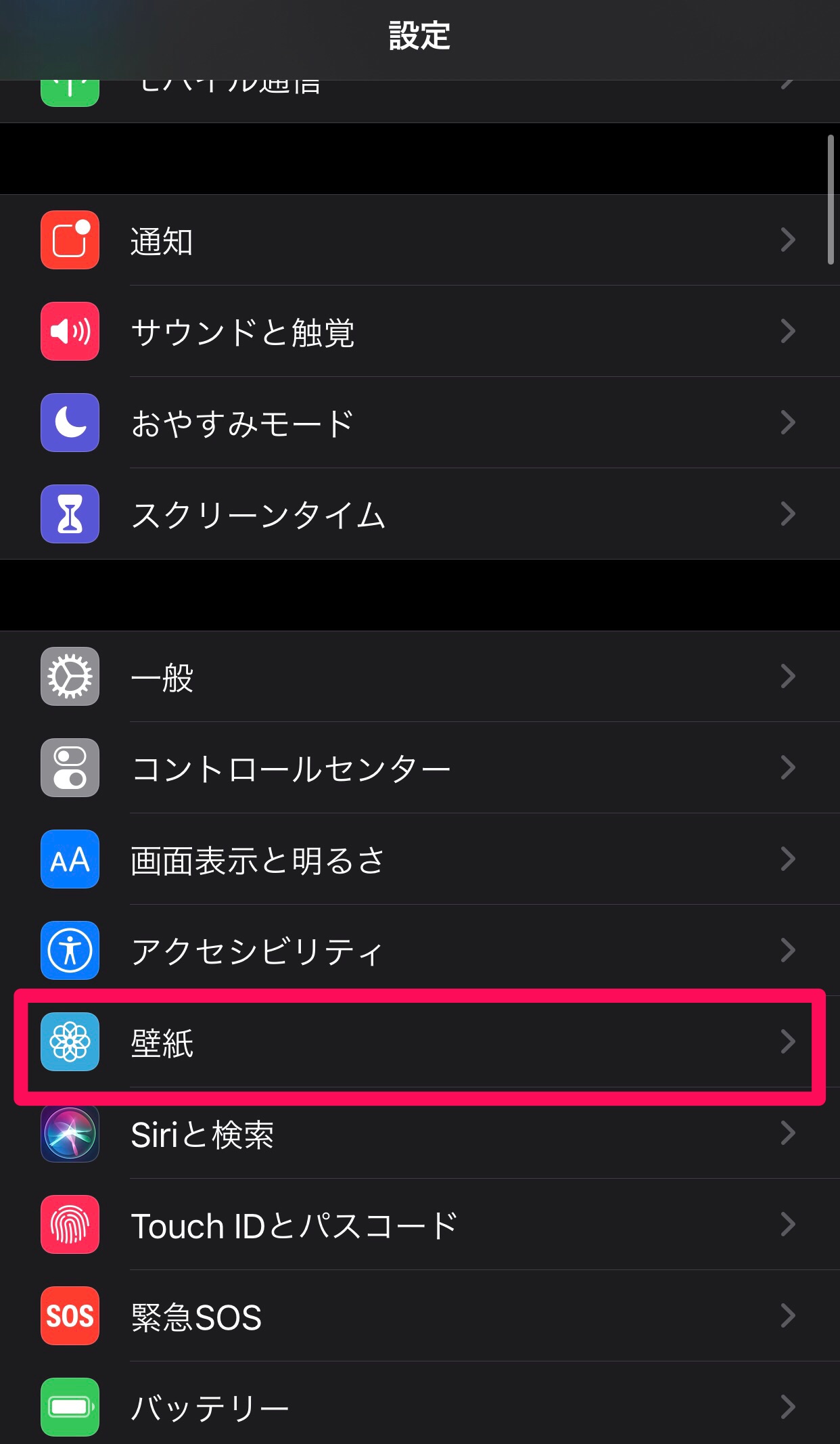 Iphoneの壁紙を設定するための2つの方法 いちから始めるiphone基本操作まとめ |
「Iphone 壁紙 サイズ 変更」の画像ギャラリー、詳細は各画像をクリックしてください。
 Iphoneの壁紙を設定するための2つの方法 いちから始めるiphone基本操作まとめ | 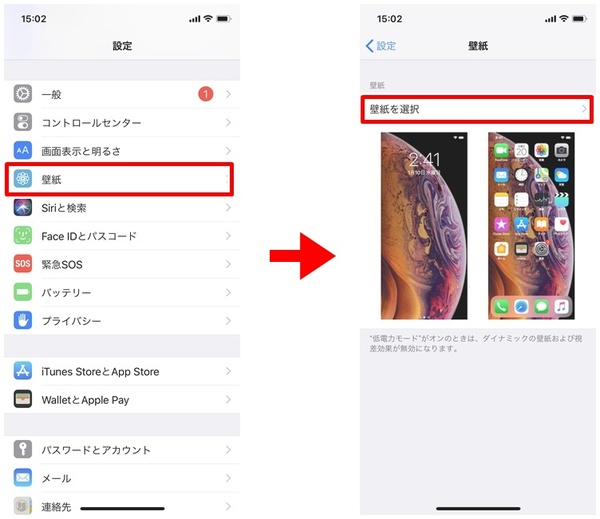 Iphoneの壁紙を設定するための2つの方法 いちから始めるiphone基本操作まとめ | 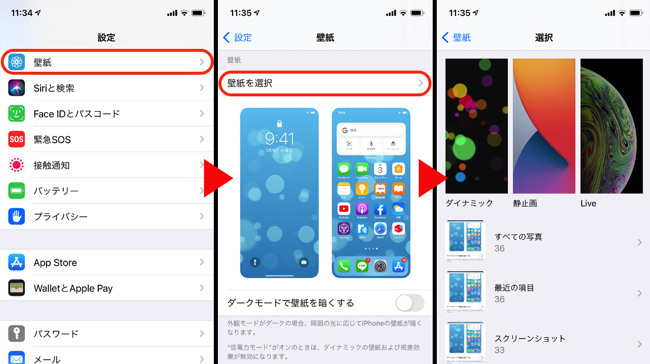 Iphoneの壁紙を設定するための2つの方法 いちから始めるiphone基本操作まとめ |
 Iphoneの壁紙を設定するための2つの方法 いちから始めるiphone基本操作まとめ | 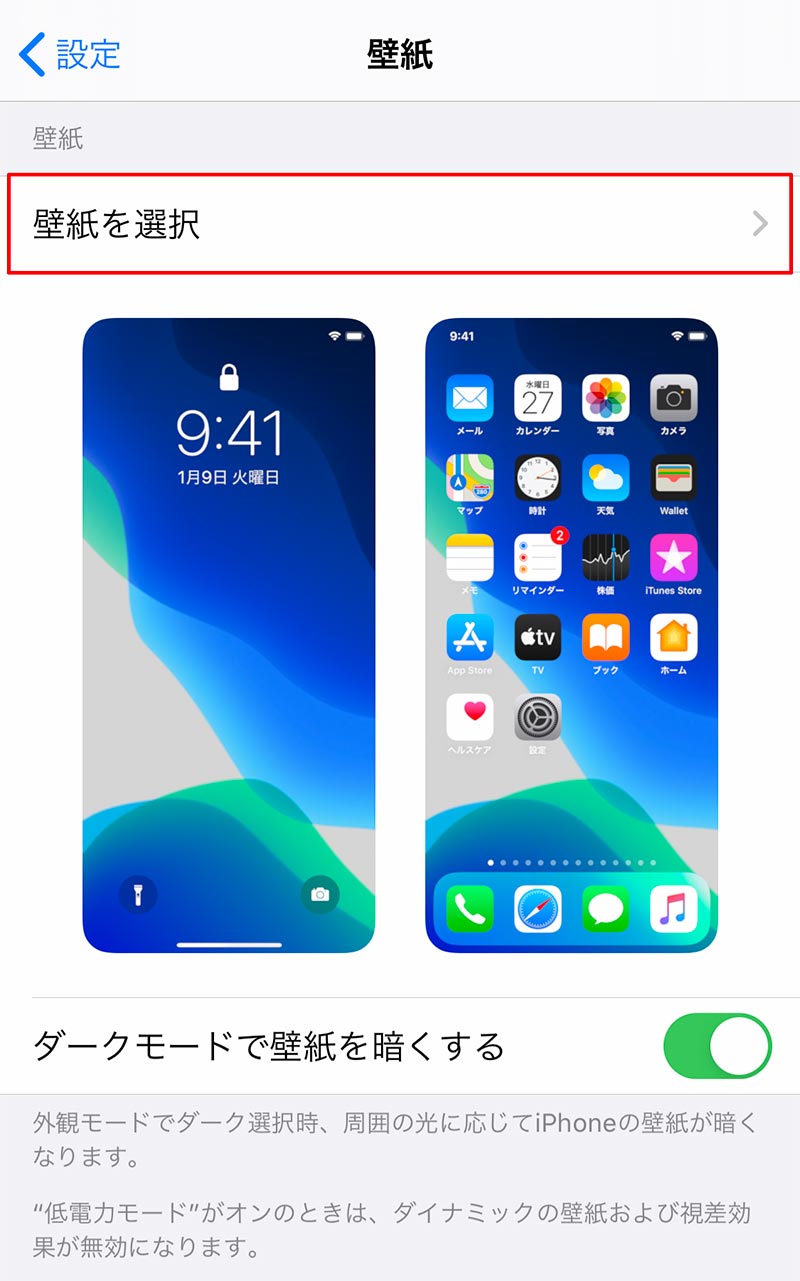 Iphoneの壁紙を設定するための2つの方法 いちから始めるiphone基本操作まとめ |
 Iphoneの壁紙を設定するための2つの方法 いちから始めるiphone基本操作まとめ | 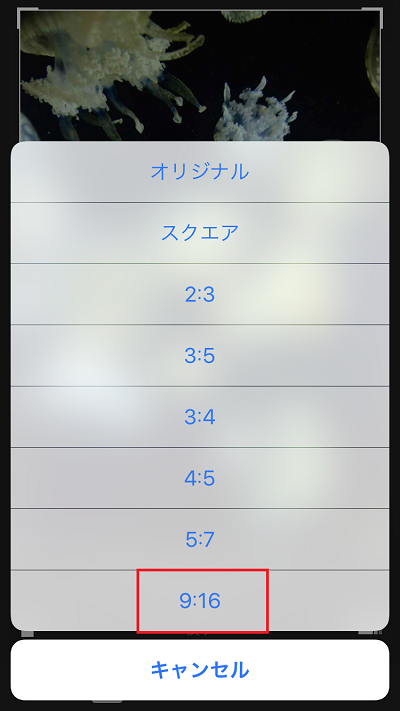 Iphoneの壁紙を設定するための2つの方法 いちから始めるiphone基本操作まとめ | 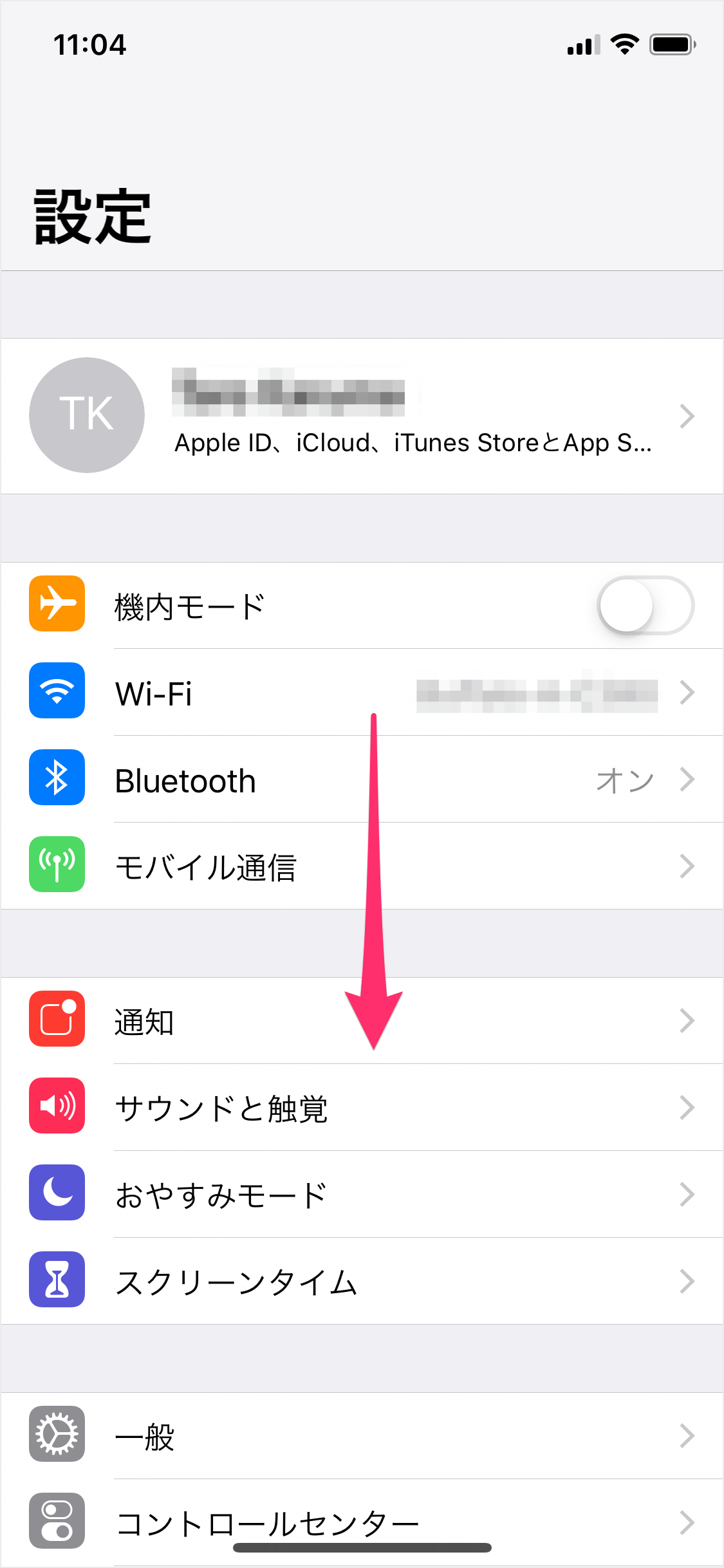 Iphoneの壁紙を設定するための2つの方法 いちから始めるiphone基本操作まとめ |
「Iphone 壁紙 サイズ 変更」の画像ギャラリー、詳細は各画像をクリックしてください。
 Iphoneの壁紙を設定するための2つの方法 いちから始めるiphone基本操作まとめ | 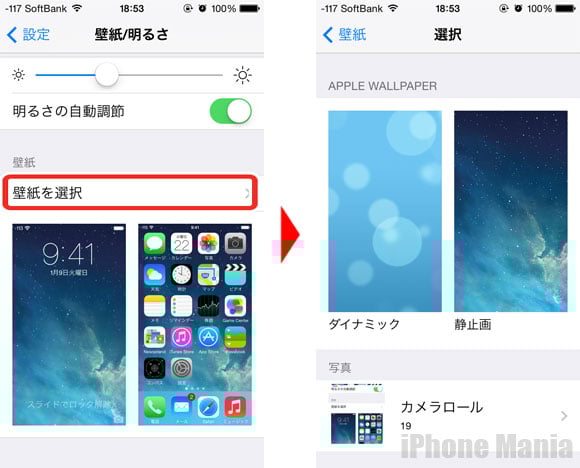 Iphoneの壁紙を設定するための2つの方法 いちから始めるiphone基本操作まとめ | 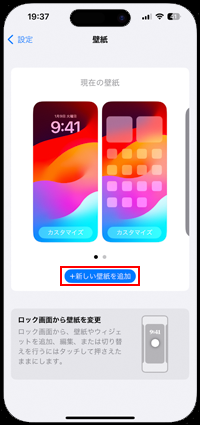 Iphoneの壁紙を設定するための2つの方法 いちから始めるiphone基本操作まとめ |
 Iphoneの壁紙を設定するための2つの方法 いちから始めるiphone基本操作まとめ | 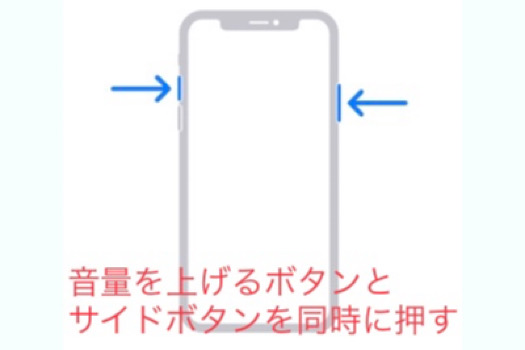 Iphoneの壁紙を設定するための2つの方法 いちから始めるiphone基本操作まとめ | Iphoneの壁紙を設定するための2つの方法 いちから始めるiphone基本操作まとめ |
 Iphoneの壁紙を設定するための2つの方法 いちから始めるiphone基本操作まとめ |  Iphoneの壁紙を設定するための2つの方法 いちから始めるiphone基本操作まとめ | 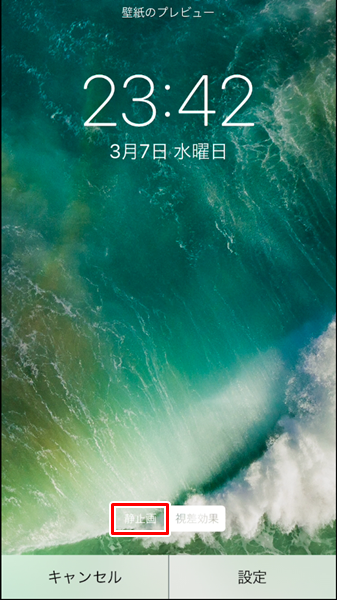 Iphoneの壁紙を設定するための2つの方法 いちから始めるiphone基本操作まとめ |
「Iphone 壁紙 サイズ 変更」の画像ギャラリー、詳細は各画像をクリックしてください。
 Iphoneの壁紙を設定するための2つの方法 いちから始めるiphone基本操作まとめ |  Iphoneの壁紙を設定するための2つの方法 いちから始めるiphone基本操作まとめ | 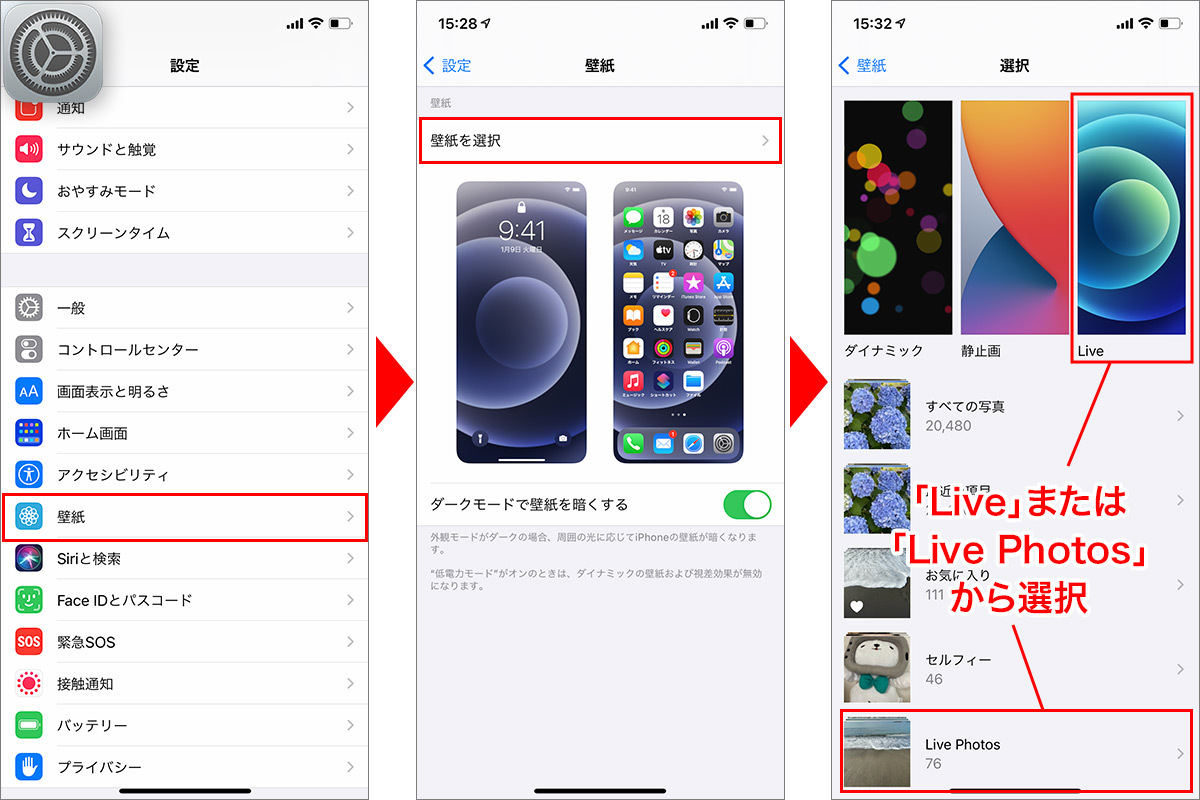 Iphoneの壁紙を設定するための2つの方法 いちから始めるiphone基本操作まとめ |
 Iphoneの壁紙を設定するための2つの方法 いちから始めるiphone基本操作まとめ | Iphoneの壁紙を設定するための2つの方法 いちから始めるiphone基本操作まとめ |
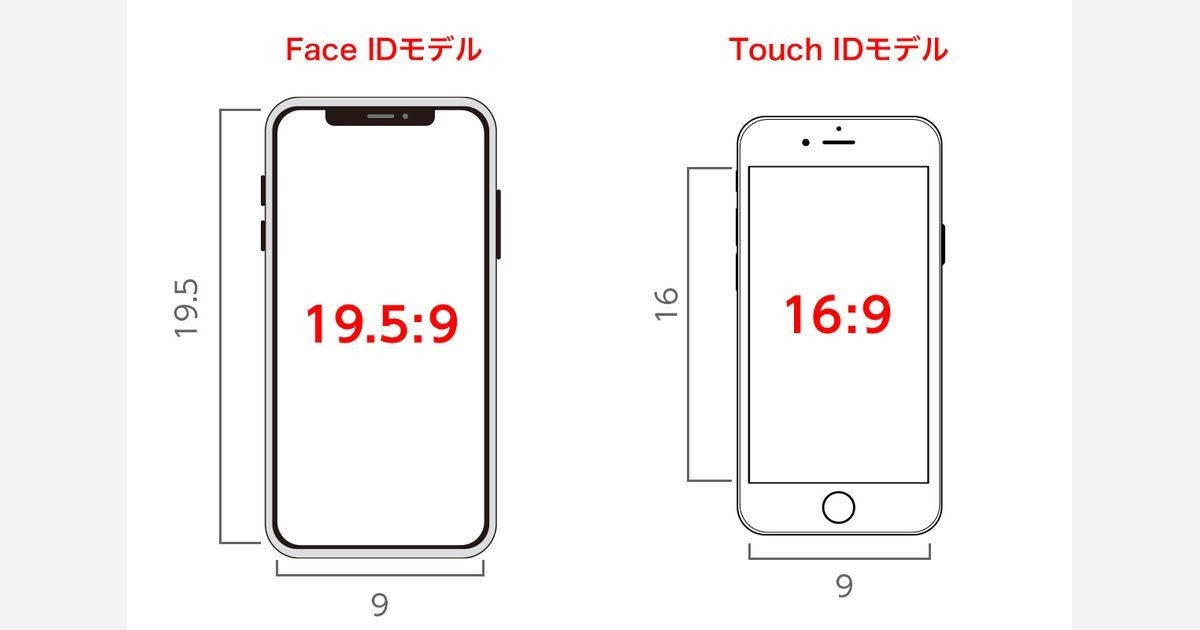
16/4/ 2 壁紙をタップします 3 壁紙の選択で設定したい写真や画像を選んでいましたね! でもこの方法だと写真の大きさと壁紙が合わずに、思い描いていた印象と違うことも。 そんなときはスクリーンショットを使って写真のサイズを変更しましょう! 1 写真16/9/15 そもそもこれは当たり前のことではあったのですが、iOS7から搭載された視差効果によって壁紙サイズが複雑になってきたのです。 今回は壁紙サイズの変更がなさそうです。よって、 iPhone 6s / 6s Plus の壁紙サイズ iPhone6s:854px × 1590px iPhone6sPlus:1398px × 2592px
Incoming Term: iphone 壁紙 サイズ 変更, iphone 壁紙 サイズ 変更 アプリ, 画像 壁紙 サイズ 変更 iphone,


0 件のコメント:
コメントを投稿